
Ficha Técnica
| Dato | Detalle |
|---|---|
| Plugin | BackWPup – WordPress Backup & Restore Plugin, desarrollado por WP Media, el equipo detrás de WP Rocket e Imagify. |
| Instalaciones activas | Más de 400.000, según la ficha oficial en WordPress.org. |
| Valoración | Aproximadamente 4 de 5 estrellas, con más de 1.000 reseñas. |
| Modelo | Freemium: copias y restauración gratuitas, y versión Pro con restauración desde la nube, cifrado, migración y más destinos. |
| Ideal para | Blogs, webs corporativas y pequeños negocios que buscan copias automáticas sencillas, y quienes ya usan otros productos de WP Media. |
| Compatibilidad | Según la ficha, requiere WordPress 5.3 y PHP 7.4 como mínimo; se recomienda la última versión de WordPress y PHP 8.1 o superior. |
| Última actualización | Versión 5.7.8, publicada el 14 de octubre de 2026 y probada con WordPress 7.1, según la ficha oficial. |
| Enlace oficial | BackWPup en WordPress.org |
¿Qué problema resuelve este plugin?
Piensa en un cuaderno de contabilidad que llevas a mano. Si lo pierdes, no solo pierdes el cuaderno, sino meses de trabajo que tendrías que reconstruir de memoria. Por eso muchas personas sacan fotocopias cada cierto tiempo y las guardan en otro lugar. BackWPup hace esas fotocopias de tu sitio WordPress de forma automática y las guarda donde elijas.
El problema técnico es que un sitio WordPress cambia constantemente: se publican entradas, se suben imágenes, se registran usuarios y se actualizan plugins. Cualquiera de esos cambios puede salir mal. Una actualización incompatible puede dejar la pantalla en blanco, un hackeo puede modificar cientos de archivos y un error en la base de datos puede borrar contenido. Sin una copia reciente, la única salida es reconstruir a mano, si es que se puede.
Los riesgos de no tener copias de seguridad WordPress automatizadas incluyen:
- Pérdida de contenido publicado durante meses o años.
- Días de inactividad mientras se reconstruye el sitio.
- Dependencia total de las copias del hosting, que pueden ser escasas o de pago.
- Imposibilidad de volver a una versión limpia después de un hackeo.
BackWPup resuelve esto con tareas de copia programadas. Cada tarea define qué respaldar (archivos, base de datos o ambos), con qué frecuencia y hacia dónde enviar el resultado: una carpeta del servidor, un servidor FTP o un almacenamiento en la nube. Las versiones recientes incorporaron un asistente de inicio que simplifica la configuración, y la versión Pro añade una aplicación de restauración que permite recuperar el sitio incluso cuando el escritorio de WordPress no carga.
Explotando la Versión Lite (Gratis al 100%)
Desde la rama 5.x, la versión gratuita cubre el ciclo completo: crear copias, guardarlas en varios lugares y restaurarlas desde el escritorio. Es una opción sencilla y suficiente para muchos sitios.
Copias programadas de archivos y base de datos
Permite programar copias cada hora, a diario, cada semana o cada mes, de todo el sitio o solo de la base de datos o de los archivos, en formatos como ZIP o TAR. Puedes elegir qué carpetas incluir y excluir, y lanzar una copia al instante antes de una actualización.
Varios destinos en una misma tarea
Una sola tarea puede guardar la misma copia en varios destinos a la vez, cada uno con su propia retención. La versión gratuita admite carpeta del servidor, Dropbox, FTP, Microsoft Azure, Amazon S3 y servicios compatibles, SugarSync y Rackspace Cloud Files.
Restauración desde el escritorio
El menú Restaurar copia de seguridad permite elegir una copia y devolver el sitio a un estado anterior sin pasar por FTP ni phpMyAdmin, siempre que WordPress siga funcionando.
Tareas extra: exportación XML, lista de plugins y revisión de la base de datos
Además de la copia completa, puede generar una exportación XML del contenido, un archivo con la lista de plugins instalados y una revisión de las tablas de la base de datos.
Registros, WP-CLI y gestión con IA
Cada tarea guarda un historial y un registro para comprobar si terminó bien. Para usuarios técnicos, admite comandos de WP-CLI y, desde la versión 5.7, conexión con asistentes de IA mediante MCP para consultar el estado de las copias o lanzarlas.
Limitaciones reales de la versión gratuita:
- No restaura directamente desde la nube: primero hay que tener el archivo disponible.
- No incluye la aplicación de restauración independiente, útil cuando WordPress no carga.
- No incluye cifrado de las copias.
- Google Drive, OneDrive, Amazon Glacier y HiDrive requieren la versión Pro.
- No incluye la herramienta de migración a otro dominio ni el soporte multisitio avanzado.
- El soporte se limita a los foros públicos.
Guía de Configuración Paso a Paso (Ajustes Imprescindibles)
La rama 5.x organiza la configuración en un asistente de tres preguntas: qué, cuándo y dónde.
Paso 1. Instala el plugin y abre la puesta en marcha
Ve a Plugins → Añadir plugin, busca “BackWPup”, instálalo y actívalo. Abre BackWPup → Puesta en marcha: el asistente te guía para crear la primera copia programada.
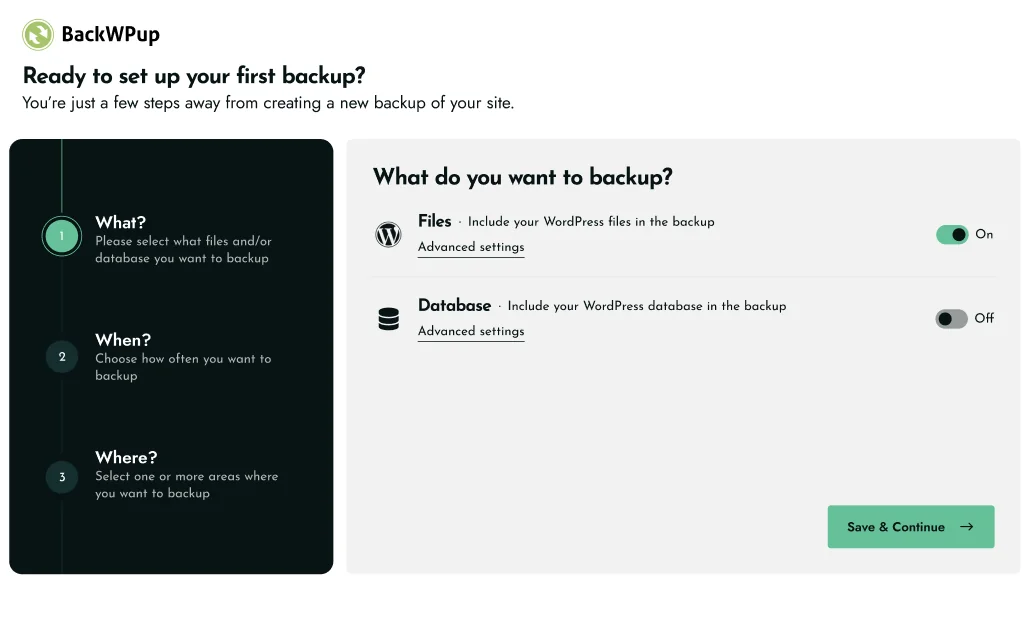
Paso 2. Define qué respaldar
En el paso ¿Qué?, marca Archivos y Base de datos. En los ajustes avanzados de archivos, excluye carpetas de caché, registros y copias generadas por otros plugins, que ocupan espacio sin aportar nada.
Paso 3. Elige la frecuencia
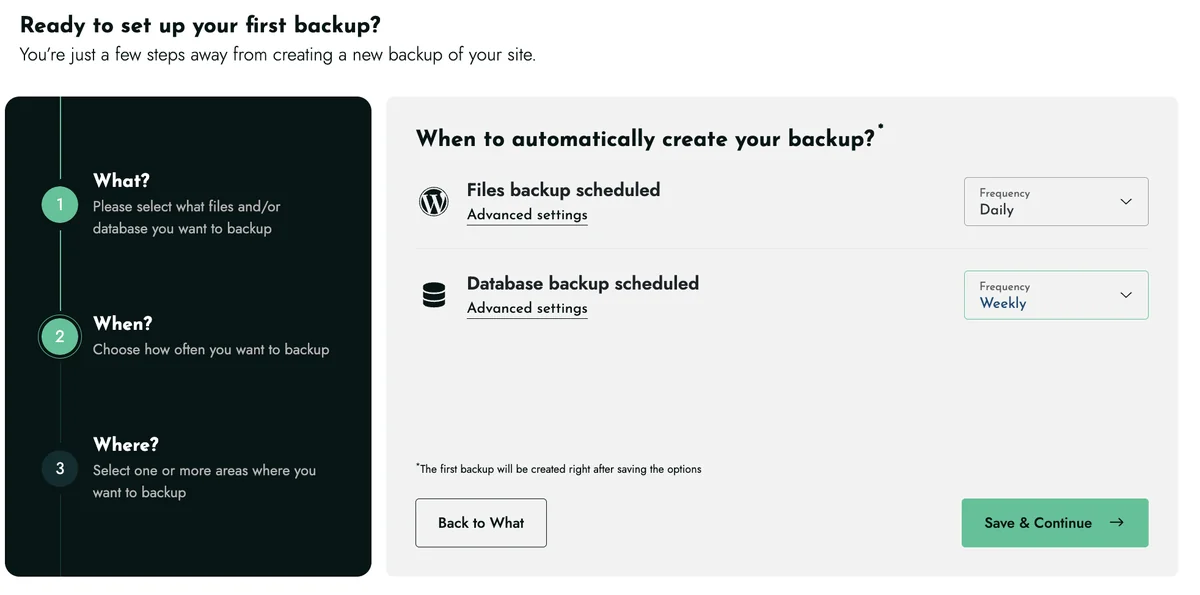
En el paso ¿Cuándo?, una frecuencia equilibrada es una copia completa semanal para sitios que cambian poco. Para tiendas o plataformas con registros diarios, crea después una segunda tarea solo de base de datos con frecuencia diaria o mayor.
Paso 4. Elige destinos fuera del servidor
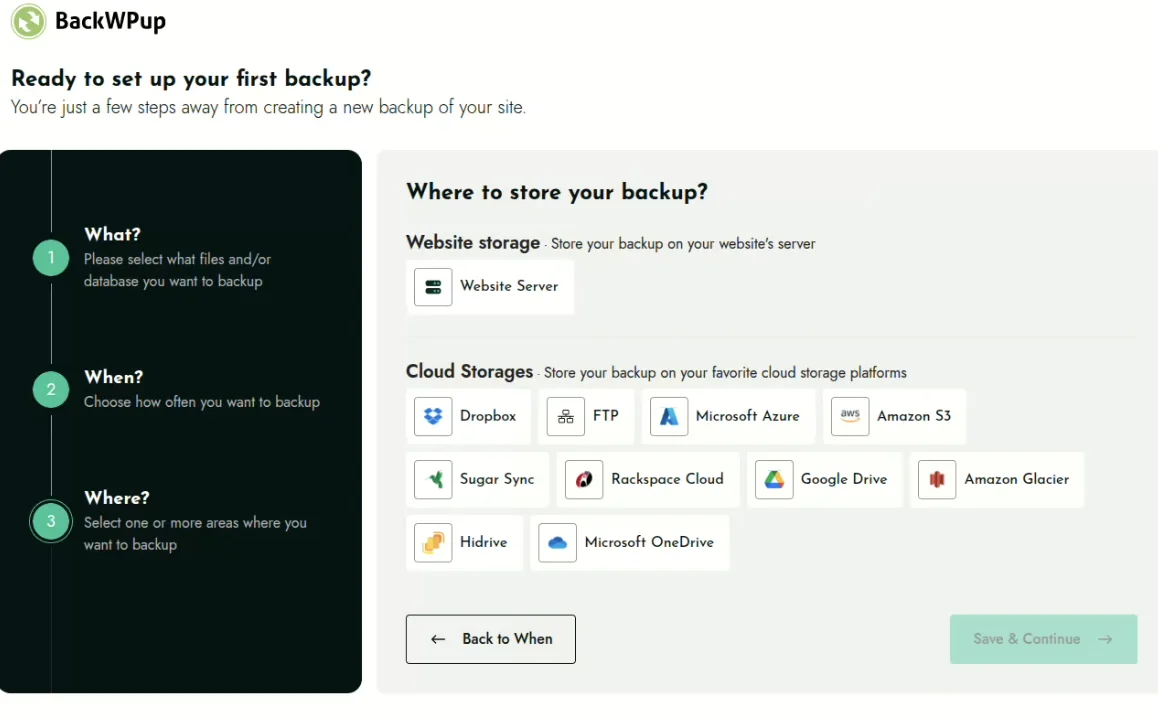
En el paso ¿Dónde?, selecciona al menos un destino remoto, como Dropbox o Amazon S3, y autoriza la conexión. Puedes sumar la carpeta del servidor para restauraciones rápidas, pero nunca dependas solo de ella. Define cuántas copias conservar en cada destino, por ejemplo las 4 últimas.
Paso 5. Revisa los avisos y el cron
En BackWPup → Ajustes, revisa los avisos por correo para enterarte si una copia falla. En sitios con poco tráfico, configura un cron real desde el panel de tu hosting, porque las tareas programadas de WordPress solo se ejecutan cuando alguien visita el sitio.
Verificación práctica
Lanza la copia manualmente y revisa su registro. Luego entra a tu Dropbox, Amazon S3 o el destino elegido, descarga el archivo y comprueba que contiene la carpeta wp-content y un archivo .sql. Si puedes, prueba Restaurar copia de seguridad en un sitio de pruebas.
Desbloqueando la Versión Pro: Funciones clave
BackWPup Pro se vende por número de dominios. Según la web oficial, cuesta 49 USD al año para 2 dominios, 99 USD para 5 y 199 USD para 20. Precio sujeto a cambios; consultar web oficial.
| Función Premium | Beneficio | ¿Para quién conviene? |
|---|---|---|
| Restauración directa desde la nube | Recupera el sitio desde el destino remoto sin descargar ni subir archivos a mano. | Cualquier sitio que necesite volver rápido tras un error. |
| Aplicación de restauración independiente | Permite restaurar aunque WordPress no cargue o el escritorio sea inaccesible. | Tiendas y negocios donde cada hora caída cuesta dinero. |
| Copias y restauraciones cifradas | Protege el contenido de las copias si alguien accede a tu almacenamiento. | Sitios con datos personales de clientes o alumnos. |
| Destinos adicionales | Añade Google Drive, Microsoft OneDrive, Amazon Glacier y HiDrive. | Quien ya trabaja con esos servicios en su empresa. |
| Migración de sitios | Mueve el sitio a otro dominio o hosting y actualiza las URL de la base de datos. | Agencias y desarrolladores. |
| Multisitio avanzado y soporte premium | Gestiona redes multisitio con más control y da acceso directo al equipo de soporte. | Redes de sitios y negocios sin personal técnico. |
Veredicto Final: ¿Qué versión necesitas tú?
BackWPup es una alternativa sólida a otros plugins de copias de seguridad WordPress, sobre todo si valoras la simplicidad:
| Tu perfil de proyecto | Versión recomendada | ¿Por qué? |
|---|---|---|
| Blog personal, web corporativa pequeña o sitio con bajo tráfico | Versión gratuita | Automatiza las copias, las envía a varios destinos y permite restaurar desde el escritorio sin costo. |
| Tienda online, membresías, LMS o web que recibe pagos | BackWPup Pro | La restauración desde la nube, la aplicación independiente y el cifrado reducen el tiempo de recuperación y protegen los datos de clientes. |
| Agencia, e-commerce avanzado, proyecto de alto tráfico o sitio con información sensible | Pro en plan de 20 dominios, o una solución con copias incrementales | Gestiona varios sitios a buen precio, aunque en sitios muy grandes conviene comparar con soluciones incrementales. |
Recomendación final: si buscas copias automáticas sin complicaciones, la versión gratuita de BackWPup cumple, siempre que envíes las copias fuera del servidor. Si tu web genera ingresos, la versión Pro añade lo que importa cuando el sitio no carga: restaurar desde la nube o sin WordPress.
Preguntas Frecuentes (FAQ)
¿BackWPup hace más lento mi WordPress?
Solo mientras ejecuta una copia, porque comprimir archivos y exportar la base de datos consume recursos del servidor. Fuera de ese momento, su impacto es mínimo. Programa las tareas en horas de poco tráfico y excluye carpetas innecesarias, como las de caché. En sitios muy grandes alojados en hosting compartido, divide la copia en tareas separadas para archivos y base de datos.
¿Es seguro usar BackWPup?
Sí. Lo mantiene WP Media, una empresa reconocida en el ecosistema WordPress, y tiene una larga trayectoria. Lo importante es proteger el destino de las copias: si las guardas en una carpeta pública del servidor, alguien podría descargarlas. Usa almacenamiento externo con contraseña fuerte y verificación en dos pasos, y valora el cifrado de la versión Pro.
¿Funciona con WooCommerce, WP Rocket y otros plugins?
Sí. Respalda todos los archivos y tablas de la base de datos, por lo que incluye pedidos, productos y ajustes de cualquier plugin. Con WP Rocket u otros plugins de caché, excluye la carpeta de caché de la copia para ahorrar espacio. Evita tener dos plugins de copias haciendo lo mismo a la vez, porque duplican la carga del servidor.
¿La versión gratuita es suficiente?
Para muchos sitios, sí: hace copias automáticas, las guarda en varios destinos y permite restaurarlas desde el escritorio. Su punto débil aparece cuando WordPress deja de cargar, porque la restauración gratuita depende del escritorio. Si tu sitio genera ingresos, valora la aplicación de restauración independiente de la versión Pro o ten claro cómo restaurar manualmente.
¿Cuándo conviene pagar BackWPup Pro?
Cuando necesitas restaurar directamente desde la nube, cuando las copias contienen datos personales que deben ir cifrados o cuando gestionas varios dominios. La aplicación de restauración independiente es especialmente valiosa si el sitio queda completamente inaccesible, porque permite recuperarlo sin pasar por el escritorio de WordPress.
¿Por qué mis copias programadas no se ejecutan?
Es la confusión más común. WordPress ejecuta las tareas programadas cuando alguien visita el sitio, por lo que en webs con poco tráfico las copias pueden retrasarse o no ejecutarse. La solución es configurar un cron real desde el panel del hosting que llame a wp-cron.php cada pocos minutos. Revisa también los registros del plugin para detectar errores de tiempo de ejecución.







