
Ficha Técnica
| Dato | Detalle |
|---|---|
| Plugin | UpdraftPlus: WP Backup & Migration Plugin, desarrollado por Team Updraft (David Anderson). |
| Instalaciones activas | Más de 3 millones, según la ficha oficial en WordPress.org. |
| Valoración | Aproximadamente 4,8 de 5 estrellas, con más de 8.000 reseñas. |
| Modelo | Freemium: versión gratuita completa para copias programadas y versión Premium con complementos avanzados. |
| Ideal para | Cualquier sitio WordPress, desde blogs hasta tiendas y plataformas LMS, que necesite copias de seguridad automáticas en la nube. |
| Compatibilidad | Según la ficha, requiere WordPress 3.9 o superior y no fija una versión mínima de PHP; se recomienda la última versión de WordPress y PHP 8.1 o superior. |
| Última actualización | Versión 1.26.14, publicada el 26 de octubre de 2026 y probada con WordPress 7.1, según la ficha oficial. |
| Enlace oficial | UpdraftPlus en WordPress.org |
¿Qué problema resuelve este plugin?
Piensa en las fotos de tu teléfono. Mientras el teléfono funciona, no te preocupas por ellas. El día que se cae al agua descubres si tenías una copia en la nube. Un sitio WordPress es igual: mientras funciona, nadie piensa en las copias de seguridad, y el día que falla ya es tarde para hacerlas.
El problema técnico es que un sitio WordPress está formado por dos partes que deben respaldarse juntas: los archivos (temas, plugins, imágenes y configuración) y la base de datos (entradas, páginas, usuarios, pedidos y ajustes). Muchos hostings ofrecen copias propias, pero suelen guardarse en el mismo servidor, tener poca retención o cobrar por restaurarlas. Si el servidor falla, la cuenta se suspende o un hackeo cifra los archivos, esas copias pueden perderse junto con el sitio.
Las situaciones que obligan a restaurar son más frecuentes de lo que parece:
- Una actualización de plugin o tema que rompe el sitio.
- Un hackeo que obliga a volver a una versión limpia.
- Un error humano, como borrar páginas o cambiar ajustes críticos.
- Un fallo del hosting o la pérdida de la cuenta.
La regla clásica de las copias de seguridad dice que debes tener tres copias, en dos soportes distintos y una fuera del lugar. UpdraftPlus aplica esa idea en WordPress: programa copias automáticas de archivos y base de datos, las divide en partes para no saturar el servidor y las envía a un almacenamiento remoto como Google Drive, Dropbox o Amazon S3. Cuando algo falla, permite restaurar desde el mismo escritorio en pocos clics, eligiendo qué partes recuperar.
Explotando la Versión Lite (Gratis al 100%)
La versión gratuita de UpdraftPlus es probablemente la más completa entre los plugins de copias de seguridad WordPress gratuitos. Permite automatizar todo el proceso sin pagar.
Copias programadas de archivos y base de datos
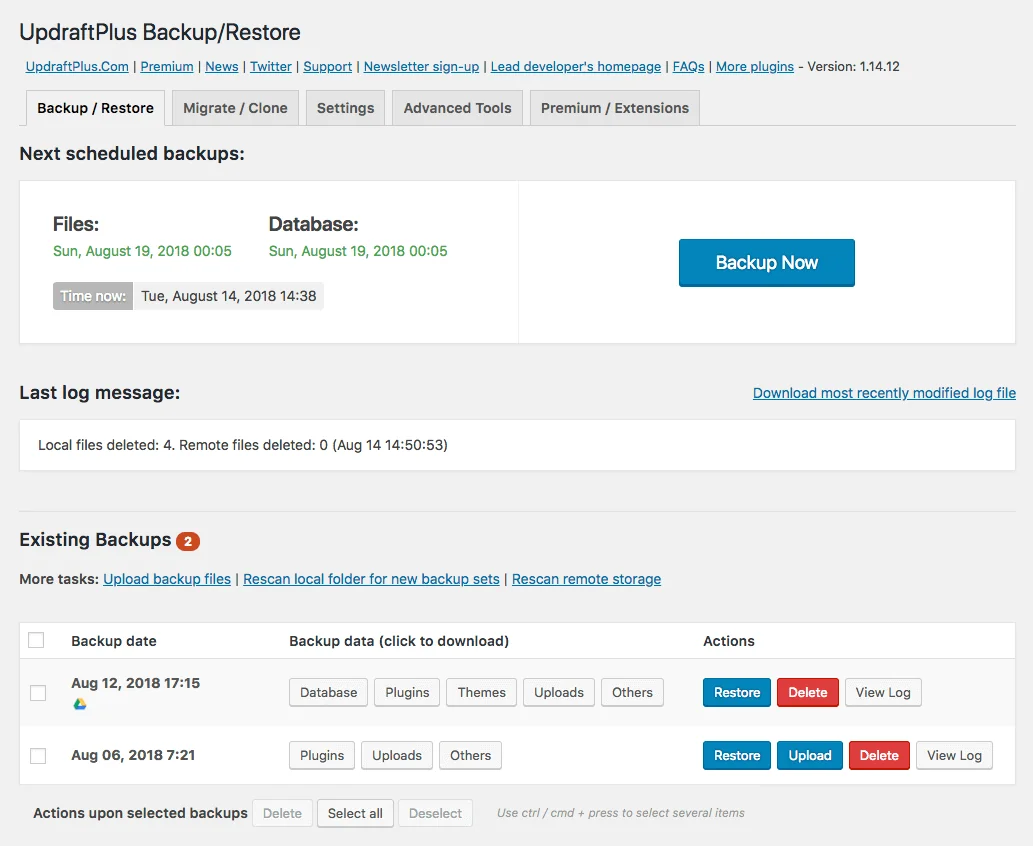
Puedes programar copias por separado para archivos y base de datos, con frecuencias de cada pocas horas, diaria, semanal o mensual, e indicar cuántas copias conservar. Así la base de datos, que cambia más, puede respaldarse con más frecuencia.
Almacenamiento remoto
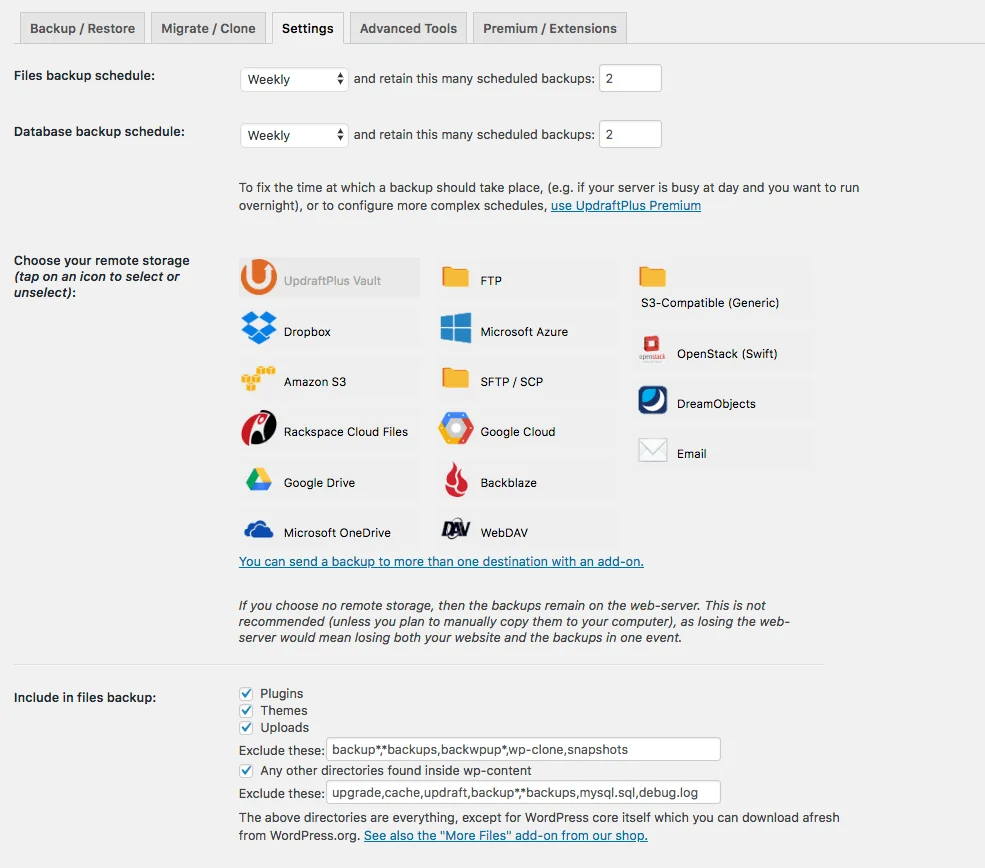
Envía las copias a Google Drive, Dropbox, Amazon S3 y servicios compatibles con S3, FTP, Rackspace, OpenStack, DreamObjects, correo electrónico o UpdraftVault, el almacenamiento de pago del desarrollador. Guardar las copias fuera del servidor es la diferencia entre una copia útil y una que se pierde con el sitio.
Restauración desde el escritorio
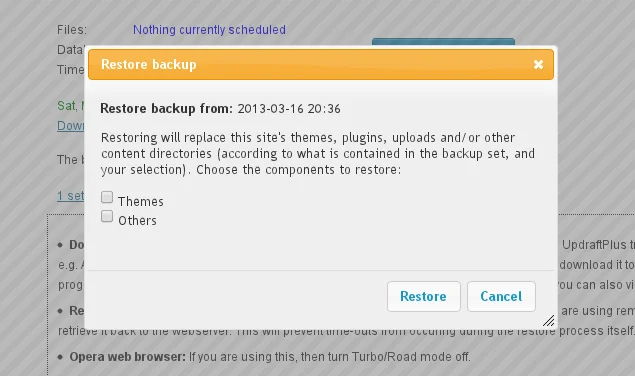
Desde la lista de copias existentes puedes restaurar todo o solo una parte: plugins, temas, subidas, base de datos u otros archivos. El proceso muestra el avance y un registro detallado.
Copias divididas y reanudables
Las copias se dividen en archivos comprimidos por partes y el proceso se reanuda si el servidor lo interrumpe, algo clave en hosting compartido con límites de tiempo de ejecución.
Copia manual antes de cambios importantes
El botón para respaldar al instante permite crear una copia antes de actualizar o de hacer cambios grandes.
Limitaciones reales de la versión gratuita:
- Solo permite un destino remoto a la vez.
- No incluye copias incrementales, por lo que cada copia de archivos es completa.
- No programa copias a una hora exacta.
- No hace copias automáticas antes de cada actualización.
- No incluye la herramienta de migración o clonación a otro dominio.
- No cifra la base de datos ni ofrece destinos como OneDrive, SFTP o Backblaze.
- El soporte es solo por foros públicos.
Guía de Configuración Paso a Paso (Ajustes Imprescindibles)
Esta configuración deja el sitio con copias automáticas fuera del servidor en menos de quince minutos.
Paso 1. Instala el plugin
Ve a Plugins → Añadir plugin, busca “UpdraftPlus”, instálalo y actívalo. El panel principal está en Ajustes → Copias de seguridad UpdraftPlus, también accesible desde el menú UpdraftPlus de la barra lateral.
Paso 2. Define la frecuencia y la retención
Abre la pestaña Ajustes del plugin. Una configuración equilibrada para la mayoría de los sitios es:
- Archivos: copia semanal, conservando 4 copias.
- Base de datos: copia diaria, conservando 14 copias.
Para tiendas online o plataformas con muchos registros nuevos al día, programa la base de datos cada 12 horas o menos.
Paso 3. Conecta un almacenamiento remoto
En la misma pestaña, elige el destino, por ejemplo Google Drive o Dropbox, guarda los cambios y sigue el enlace de autorización para conectar tu cuenta. Usa una cuenta distinta de la del hosting y, si es posible, con verificación en dos pasos. Nunca dejes las copias solo en el servidor.
Paso 4. Elige qué incluir y qué excluir
Marca plugins, temas, subidas y otros directorios. Excluye carpetas que no aportan y ocupan mucho espacio, como las de caché, copias antiguas de otros plugins o registros. Activa el envío de un informe por correo para saber si una copia falla.
Paso 5. Lanza la primera copia
Vuelve a la pestaña Copia de seguridad / Restaurar y pulsa Hacer ahora una copia de seguridad, con archivos y base de datos. Espera a que termine y revisa el registro: debe indicar que los archivos se subieron al destino remoto.
Paso 6. Comprueba la copia en la nube
Entra a tu Google Drive, Dropbox o el servicio elegido y confirma que existe la carpeta de UpdraftPlus con los archivos comprimidos. Anota dónde están: si el sitio desaparece, los necesitarás para restaurar en una instalación nueva.
Verificación práctica
La única copia de seguridad fiable es la que ya probaste. Restaura la copia en un sitio de pruebas o en un subdominio de staging: instala WordPress y UpdraftPlus, conecta el mismo almacenamiento, usa el enlace Re-escaneando almacenamiento remoto y restaura. Si el sitio de prueba queda idéntico al original, tu sistema funciona.
Desbloqueando la Versión Pro: Funciones clave
UpdraftPlus Premium se vende por número de sitios. Según la web oficial, cuesta 70 USD al año para 2 sitios (Personal), 95 USD para 10 (Business), 145 USD para 35 (Agency) y 195 USD para sitios ilimitados (Enterprise). El plan Gold, de 399 USD, añade almacenamiento UpdraftVault y entornos de pruebas. Precio sujeto a cambios; consultar web oficial.
| Función Premium | Beneficio | ¿Para quién conviene? |
|---|---|---|
| Copias incrementales | Solo respalda los archivos que cambiaron desde la última copia, ahorrando tiempo, espacio y recursos del servidor. | Sitios grandes con muchas imágenes o cursos. |
| Varios destinos remotos | Envía cada copia a dos o más almacenamientos a la vez, por ejemplo Google Drive y Amazon S3. | Negocios que no pueden permitirse perder datos. |
| Copia automática antes de actualizar | Crea una copia justo antes de actualizar plugins, temas o el núcleo. | Quien actualiza con frecuencia o tiene actualizaciones automáticas. |
| Migrador y clonador | Traslada el sitio a otro dominio o servidor y reemplaza las URL en la base de datos. | Agencias y desarrolladores que mueven sitios a menudo. |
| Cifrado y más destinos | Cifra la base de datos y añade OneDrive, SFTP, WebDAV, Backblaze y otros. | Sitios con datos personales o requisitos legales. |
| Programación precisa y soporte | Fija la hora exacta de cada copia y da acceso a soporte prioritario. | Tiendas que quieren respaldar fuera del horario de ventas. |
Veredicto Final: ¿Qué versión necesitas tú?
UpdraftPlus es uno de los pocos plugins que recomendaríamos instalar en casi cualquier sitio:
| Tu perfil de proyecto | Versión recomendada | ¿Por qué? |
|---|---|---|
| Blog personal, web corporativa pequeña o sitio con bajo tráfico | Versión gratuita | Copias programadas en la nube y restauración desde el escritorio, sin costo y con una configuración sencilla. |
| Tienda online, membresías, LMS o web que recibe pagos | UpdraftPlus Premium | Las copias incrementales, la copia antes de actualizar y los destinos múltiples reducen la pérdida de pedidos y registros. |
| Agencia, e-commerce avanzado, proyecto de alto tráfico o sitio con información sensible | Premium en plan Agency o Enterprise | El migrador, el cifrado y la gestión de muchos sitios con una sola licencia compensan el precio. |
Recomendación final: instala hoy la versión gratuita y configura copias automáticas hacia un almacenamiento remoto; es una de las decisiones más rentables que puedes tomar en WordPress. Si tu web vende o maneja datos que cambian a diario, la versión Premium se paga sola el primer día que la necesites.
Preguntas Frecuentes (FAQ)
¿UpdraftPlus hace más lento mi sitio?
Solo mientras se ejecuta una copia, porque comprimir archivos y exportar la base de datos consume CPU y disco. En el resto del tiempo, el impacto es prácticamente nulo. Para evitar molestias, programa las copias en horas de poco tráfico y excluye carpetas innecesarias. En sitios grandes, las copias incrementales de la versión Premium reducen mucho la carga.
¿Es seguro guardar mis copias en Google Drive o Dropbox?
Sí, siempre que protejas esa cuenta con una contraseña fuerte y verificación en dos pasos. Ten en cuenta que la copia contiene la base de datos completa, incluidos usuarios y, en tiendas, datos de clientes. Si manejas información sensible, usa un almacenamiento con cifrado o la opción de cifrado de la base de datos de la versión Premium.
¿Funciona con WooCommerce, LearnDash y otros plugins?
Sí. UpdraftPlus respalda archivos y tablas de la base de datos sin importar qué plugins uses, por lo que incluye pedidos de WooCommerce, cursos de LearnDash o formularios. En tiendas con muchas ventas, restaurar una copia antigua puede borrar pedidos recientes: exporta esos pedidos antes de restaurar o restaura solo la parte que falló.
¿La versión gratuita es suficiente?
Para la mayoría de los blogs y webs corporativas, sí. Permite copias automáticas, almacenamiento remoto y restauración completa. Sus límites se notan en sitios grandes, donde las copias completas tardan, y en quienes necesitan varios destinos o migrar sitios. Si tu web cabe en pocos gigabytes y cambia poco, la versión gratuita cubre lo esencial.
¿Cuándo conviene pagar UpdraftPlus Premium?
Conviene cuando el sitio genera ingresos, cuando su tamaño hace lentas las copias completas o cuando migras sitios con frecuencia. La copia automática antes de cada actualización es especialmente útil si tienes actualizaciones automáticas activadas. Las agencias aprovechan las licencias para muchos sitios, que salen muy baratas por instalación.
¿Por qué no aparecen mis copias al restaurar en un sitio nuevo?
Es un error frecuente. En una instalación nueva, UpdraftPlus no conoce las copias guardadas en la nube hasta que conectas el mismo almacenamiento y pulsas la opción para volver a escanear el almacenamiento remoto. También puedes subir los archivos manualmente desde tu computador. Si las copias siguen sin aparecer, revisa que los nombres de los archivos no se hayan modificado.







