
Casi todos los sitios rotos después de una actualización tienen la misma historia: alguien apretó «Actualizar todo» un viernes en la noche, sin respaldo, y algo dejó de funcionar. La actualización en sí no fue el problema. El problema fue no tener un plan.
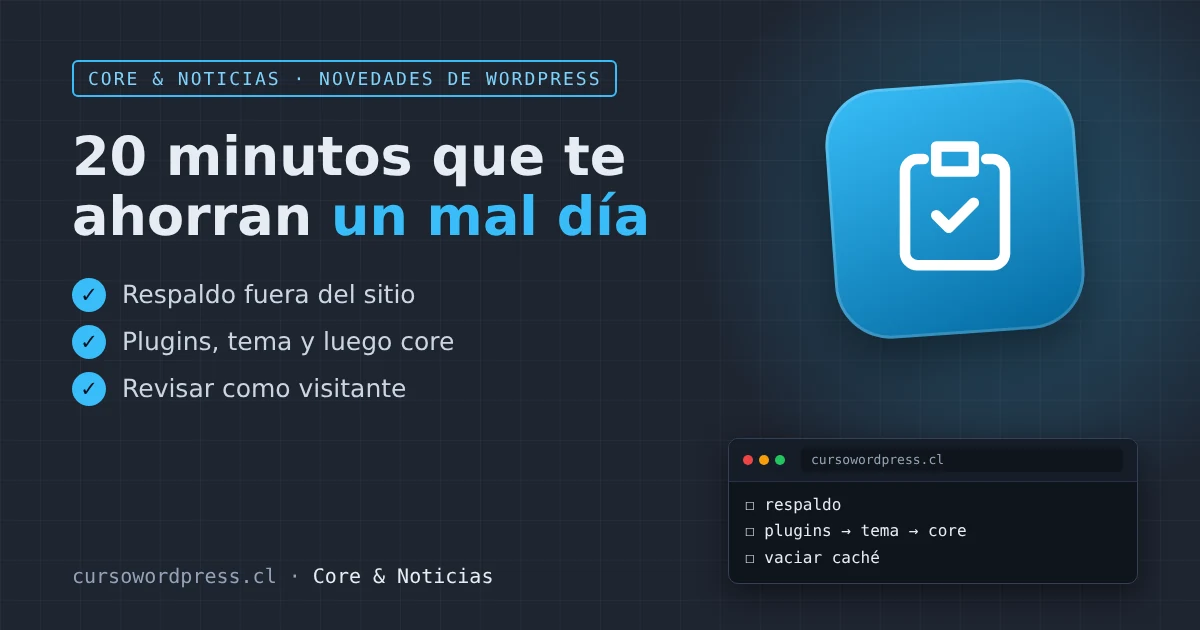
Esta es la lista que te recomiendo seguir cada vez. Toma unos 20 minutos y te ahorra horas de angustia.
Antes de actualizar
- Elige un buen momento. Un día de semana, a una hora con pocas visitas y en que tengas tiempo de revisar. Nunca justo antes de salir.
- Haz un respaldo completo. Archivos y base de datos. Puedes usar la herramienta de copias de seguridad de tu cPanel o un plugin como UpdraftPlus. Lo importante es que el respaldo quede fuera del sitio (en tu computador o en la nube) y que sepas dónde está.
- Revisa la salud del sitio. En Herramientas → Salud del sitio, mira si hay «problemas críticos». Si los hay, resuélvelos antes: actualizar encima de un problema solo lo complica.
- Revisa tu versión de PHP. En la misma pantalla, pestaña Información → Servidor. Si tu PHP es muy antiguo, WordPress te lo avisará. Conviene actualizarlo en otro momento, no el mismo día.
- Anota qué plugins tienes activos. Una captura de pantalla de la página Plugins basta. Si algo falla, sabrás qué había.
Durante la actualización
El orden importa. Sigue este:
- Plugins primero, de a pocos. Si tienes muchos, actualiza de a 3 o 4 y revisa el sitio entre cada grupo. Así, si algo falla, sabrás cuál fue.
- Tema después. Si usas un tema hijo, lo que se actualiza es el tema padre; tus cambios en el hijo se mantienen.
- WordPress al final, desde Escritorio → Actualizaciones.
- No cierres la pestaña mientras dice «Actualizando». Si se corta a la mitad, el sitio puede quedar con el aviso de mantenimiento pegado (más abajo te digo cómo sacarlo).
Si WordPress te pide «Actualizar la base de datos» después de una versión mayor, es normal: pulsa el botón. Solo toma unos segundos.
Después de actualizar
Revisa como si fueras un visitante, idealmente en una ventana de incógnito:
- La portada y una entrada cualquiera.
- El menú, también en el celular.
- Los formularios: envíate un mensaje de prueba.
- El foro: entra a un debate y prueba responder.
- Si tienes tienda: agrega un producto al carrito y llega hasta el pago (sin pagar).
- El panel: crea un borrador, guárdalo y bórralo.
Si usas un plugin de caché o Cloudflare, vacía la caché antes de revisar. Si no, puedes estar viendo la versión vieja del sitio.
Si algo salió mal
El sitio muestra «Brevemente no disponible por mantenimiento programado»
La actualización se cortó. Entra al Administrador de archivos de cPanel, abre la carpeta del sitio (normalmente public_html), activa «Mostrar archivos ocultos» en Configuración y borra el archivo .maintenance. Luego vuelve a lanzar la actualización. Si no haces nada, WordPress lo ignora solo pasados unos 10 minutos.
Un plugin dejó de funcionar o el diseño se ve raro
Vacía la caché y prueba de nuevo. Si sigue, desactiva el último plugin que actualizaste y revisa si se arregla. Si así fue, busca en la página del plugin si hay una actualización correctiva o reporta el problema a su autor.
Aparece «Ha habido un error crítico en esta web»
Respira: tus contenidos están a salvo en la base de datos. En la sección Guías & Trucos tenemos una guía paso a paso para salir de ese error sin perder nada. Y si nada funciona, para eso hiciste el respaldo: restáuralo y vuelve a intentar con calma.
La lista corta
- Respaldo fuera del sitio.
- Salud del sitio sin problemas críticos.
- Plugins de a poco, luego el tema, luego WordPress.
- Vaciar caché y revisar como visitante.
¿Algo se rompió después de actualizar? Abre un debate en el foro contando qué actualizaste y qué ves (una captura ayuda mucho). Entre todos lo sacamos adelante.







