
Ficha Técnica
| Dato | Detalle |
|---|---|
| Plugin | Duplicator – Backups & Migration Plugin, desarrollado por Duplicator (parte del grupo Awesome Motive). |
| Instalaciones activas | Más de 1 millón, según la ficha oficial en WordPress.org. |
| Valoración | Aproximadamente 4,9 de 5 estrellas, con alrededor de 5.000 reseñas. |
| Modelo | Freemium: Duplicator Lite gratuito y Duplicator Pro con licencia anual. |
| Ideal para | Desarrolladores, agencias y dueños de sitios que necesitan migrar WordPress entre servidores o dominios, o clonar sitios de prueba. |
| Compatibilidad | Según la ficha, requiere WordPress 6.2 y PHP 7.4 como mínimo; se recomienda la última versión de WordPress y PHP 8.1 o superior. |
| Última actualización | Versión 5.1.0, publicada el 27 de octubre de 2026 y probada con WordPress 7.1, según la ficha oficial. |
| Enlace oficial | Duplicator en WordPress.org |
¿Qué problema resuelve este plugin?
Mudarse de casa es más fácil si alguien empaca todo en cajas numeradas y te deja instrucciones para desempacarlas en el nuevo hogar. Sin ese orden, siempre falta algo: un cable, una pieza del mueble o las llaves. Duplicator hace eso con WordPress: empaqueta el sitio completo en un solo archivo y lo acompaña de un instalador que lo arma de nuevo en otro lugar.
El problema técnico es que migrar WordPress a mano tiene muchos pasos y varios puntos de error. Hay que copiar miles de archivos por FTP, exportar la base de datos, crear una nueva en el servidor de destino, importarla, editar wp-config.php y, sobre todo, reemplazar las URL antiguas por las nuevas. Este último punto es delicado: WordPress guarda muchos datos serializados, y un reemplazo de texto mal hecho rompe widgets, ajustes de temas y configuraciones de plugins.
Los errores típicos de una migración manual son:
- Imágenes y enlaces que siguen apuntando al dominio antiguo.
- Ajustes de tema o de constructores visuales que desaparecen.
- Errores de conexión con la base de datos por credenciales mal copiadas.
- Horas de trabajo perdidas por archivos que no terminaron de subir.
Duplicator crea una copia de seguridad (antes llamada paquete) formado por dos piezas: un archivo comprimido con todos los archivos y la base de datos, y un archivo installer.php. Subes ambos al servidor de destino, abres el instalador en el navegador, indicas los datos de la nueva base de datos y el asistente hace el resto, incluido el reemplazo seguro de URL y rutas. Así puedes mover un sitio a otro hosting, pasar de local a producción o crear un sitio de pruebas en minutos.
Explotando la Versión Lite (Gratis al 100%)
Duplicator Lite usa el mismo motor que la versión Pro. Su punto fuerte es la portabilidad: empaquetar un sitio y llevarlo a otro servidor o dominio. En las versiones recientes también resuelve copias manuales con cifrado y restauración desde el escritorio.
Copias de seguridad completas o parciales
Genera una copia con archivos y base de datos, junto con el instalador, o una copia parcial solo de la base de datos o de los medios. Puedes excluir carpetas, extensiones o tablas. Lo que antes se llamaba “paquete” ahora aparece como “copia de seguridad”.
Motor por partes y AutoTune
El motor divide el trabajo en pasos pequeños, así que las copias terminan incluso en hosting compartido con límites de tiempo, sin un tamaño máximo. AutoTune ejecuta copias de prueba reales y elige la configuración que funciona en tu servidor, y antes de cada copia un escaneo previo advierte de archivos muy grandes o ajustes problemáticos.
Cifrado y restauración con un clic
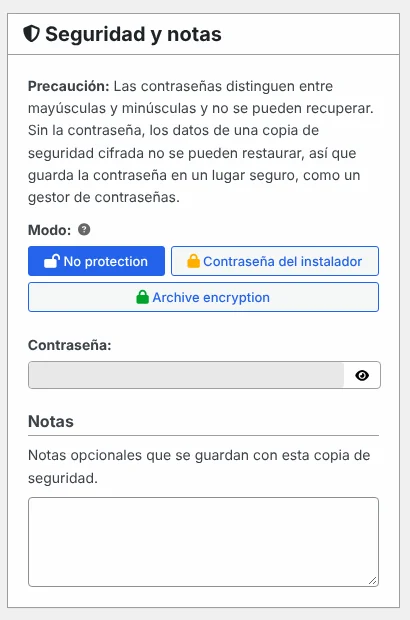
Puedes proteger cada copia con contraseña y cifrado AES-256, y restaurarla con un clic desde el escritorio, sin FTP, siempre que el sitio siga funcionando.
Instalador con asistente
El archivo installer.php guía la instalación en el destino: verifica requisitos, extrae los archivos, conecta la base de datos y reemplaza el dominio y las rutas respetando los datos serializados, el punto más delicado de una migración. Funciona en un servidor vacío, sin instalar WordPress antes.
Almacenamiento local y Duplicator Cloud
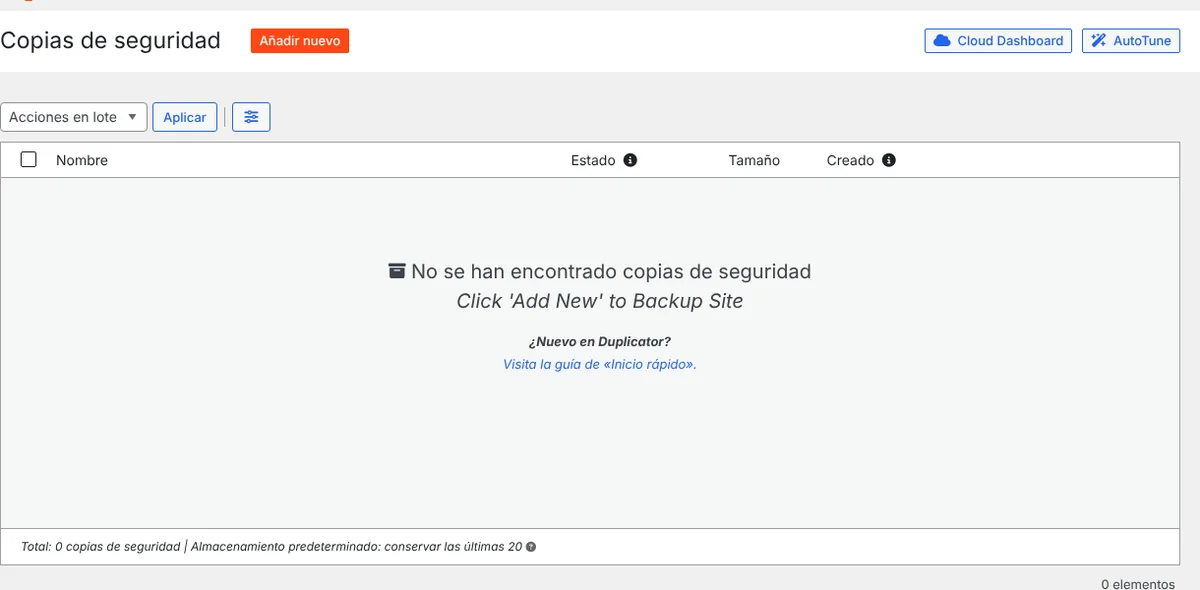
Guarda las copias en carpetas del servidor, conservando por defecto las 20 más recientes, o en Duplicator Cloud, el almacenamiento propio del desarrollador, que requiere una suscripción aparte.
Limitaciones reales de la versión gratuita:
- No incluye copias programadas: cada copia se lanza a mano.
- No envía copias a Dropbox, Google Drive, OneDrive, Amazon S3 ni FTP.
- La importación arrastrando el archivo, los sitios de pruebas y las copias incrementales son de la versión Pro, aunque sus menús aparecen en Lite como vista previa.
- No incluye puntos de recuperación para revertir una actualización fallida.
- No admite redes multisitio ni migración de subsitios.
- El soporte es solo por foros públicos.
Guía de Configuración Paso a Paso (Ajustes Imprescindibles)
Estos pasos describen una migración típica con Duplicator Lite, de un servidor a otro.
Paso 1. Instala el plugin en el sitio de origen
Ve a Plugins → Añadir plugin, busca “Duplicator”, instálalo y actívalo. Antes de empezar, borra borradores, revisiones antiguas y archivos innecesarios: cuanto más liviano sea el sitio, más fiable será la migración.
Paso 2. Crea la copia y revisa el escaneo
Si es tu primera vez, ejecuta antes AutoTune desde el aviso de la pantalla principal. Luego ve a Duplicator → Copias de seguridad y pulsa Añadir nuevo. En la configuración, excluye carpetas de caché y copias de otros plugins, y define una contraseña si quieres cifrar el archivo. Ejecuta el escaneo y revisa cada aviso: los avisos sobre archivos grandes o nombres extraños deben resolverse antes de continuar. Luego construye el paquete.
Paso 3. Descarga el archivo y el instalador
Cuando termine, descarga los dos archivos: el comprimido con el sitio y el installer.php. Usa la opción de descarga con un clic para obtener ambos. Guárdalos juntos en tu computador.
Paso 4. Prepara el servidor de destino
En el panel del nuevo hosting, crea una base de datos vacía y un usuario con todos los permisos sobre ella. Anota el nombre de la base de datos, el usuario y la contraseña. Sube los dos archivos a la carpeta raíz del dominio de destino, por lo general public_html, que debe estar vacía.
Paso 5. Ejecuta el instalador
Abre en el navegador la dirección tudominio.com/installer.php. Sigue el asistente: valida los requisitos, introduce los datos de la base de datos, confirma la nueva URL y deja que reemplace las direcciones antiguas. Al terminar, inicia sesión con tus credenciales de siempre.
Paso 6. Limpia y revisa los ajustes
Al entrar al escritorio, Duplicator te pedirá eliminar los archivos de instalación: hazlo de inmediato, porque dejarlos en el servidor es un riesgo de seguridad. Luego ve a Ajustes → Enlaces permanentes y pulsa Guardar para regenerar las reglas de URL.
Verificación práctica
Recorre las páginas principales, abre varias entradas con imágenes y revisa que ningún enlace apunte al dominio antiguo. Prueba los formularios y, si es una tienda, haz un pedido de prueba. Verifica que installer.php ya no exista en la raíz del sitio abriendo su dirección en el navegador.
Desbloqueando la Versión Pro: Funciones clave
Duplicator Pro se vende por número de sitios. Según la web oficial, los precios regulares son 79 USD al año para 2 sitios (Basic), 199 USD para 5 (Plus), 399 USD para 20 (Pro) y 599 USD para 100 (Elite), con descuentos frecuentes el primer año. Duplicator Cloud se contrata aparte. Precio sujeto a cambios; consultar web oficial.
| Función Premium | Beneficio | ¿Para quién conviene? |
|---|---|---|
| Copias programadas en la nube | Automatiza las copias y las envía a servicios como Google Drive, Dropbox, OneDrive o Amazon S3. | Sitios que quieren usar Duplicator también como sistema de copias diario. |
| Puntos de recuperación | Crea puntos de recuperación, incluso cada hora, para revertir en segundos una actualización fallida. | Tiendas y sitios que se actualizan con frecuencia. |
| Importación arrastrando el archivo | Migra o restaura arrastrando la copia a una instalación de WordPress, sin FTP ni instalador manual. | Usuarios sin experiencia en FTP o bases de datos. |
| Copias incrementales | Tras una copia base, solo guarda los cambios, con menos espacio y menos carga del servidor. | Tiendas con catálogos amplios y plataformas LMS. |
| Migración de servidor a servidor | Importa el sitio directamente desde otro servidor, sin descargar la copia a tu computador. | Agencias y sitios pesados. |
| Multisitio y sitios de staging | Migra redes completas o subsitios y crea copias de prueba. | Agencias y desarrolladores avanzados. |
Veredicto Final: ¿Qué versión necesitas tú?
Duplicator es, ante todo, un plugin de migración; como sistema de copias de seguridad automáticas, brilla más en su versión Pro:
| Tu perfil de proyecto | Versión recomendada | ¿Por qué? |
|---|---|---|
| Blog personal, web corporativa pequeña o sitio con bajo tráfico | Duplicator Lite | Es suficiente para migrar o clonar sitios pequeños; combínalo con otro plugin de copias automáticas. |
| Tienda online, membresías, LMS o web que recibe pagos | Duplicator Pro, plan básico o Plus | Las copias programadas en la nube y los puntos de recuperación protegen pedidos y datos de alumnos. |
| Agencia, e-commerce avanzado, proyecto de alto tráfico o sitio con información sensible | Duplicator Pro, plan Pro o superior | Las copias incrementales, el multisitio, los sitios de pruebas y la importación arrastrando ahorran horas de trabajo técnico. |
Recomendación final: si necesitas mover un sitio pequeño de un hosting a otro, Duplicator Lite es una de las herramientas más fiables y gratuitas que existen. Si además quieres copias automáticas en la nube o migraciones frecuentes sin FTP, la versión Pro resuelve todo con una sola herramienta.
Preguntas Frecuentes (FAQ)
¿Duplicator hace más lento mi sitio?
No mientras no estés creando una copia. Duplicator no ejecuta procesos en cada visita, así que su impacto diario es nulo. Al crear una copia, sí consume CPU y disco durante unos minutos, por lo que conviene hacerlo en horas de poco tráfico. En sitios grandes, excluir carpetas de caché y copias antiguas reduce mucho el tiempo del proceso.
¿Es seguro usar Duplicator?
Sí, siempre que elimines los archivos de instalación al terminar. El archivo installer.php y la copia comprimida contienen toda la información del sitio, incluida la base de datos; si quedan públicos en el servidor, cualquiera podría descargarlos. El plugin avisa de esto después de cada migración. La versión Pro permite además proteger el instalador y cifrar el archivo con contraseña.
¿Funciona con WooCommerce, Elementor y otros plugins?
Sí. Duplicator traslada todos los archivos y tablas, incluidos productos, pedidos y diseños de Elementor, y reemplaza las URL respetando los datos serializados. Después de migrar un sitio con Elementor, conviene regenerar los archivos CSS desde sus herramientas. Si usas plugins de caché o seguridad, vacía la caché y revisa sus reglas tras la migración.
¿Duplicator Lite es suficiente?
Para migraciones ocasionales de sitios pequeños o medianos, sí. Es gratuito, fiable y hace bien lo más difícil: el reemplazo de URL. Donde se queda corto es en las copias automáticas: no programa copias ni las envía a servicios como Google Drive o Dropbox. Si solo necesitas mudar tu web una vez, la versión Lite cumple sin problemas.
¿Cuándo conviene pagar Duplicator Pro?
Conviene cuando migras sitios con frecuencia, cuando tus sitios pesan varios gigabytes o cuando quieres un único plugin para migraciones y copias programadas en la nube. Para agencias, la importación arrastrando el archivo, la migración de servidor a servidor y el soporte multisitio reducen mucho el tiempo de cada proyecto.
¿Por qué el instalador da error al extraer el archivo?
Es el error más habitual y suele deberse a límites del hosting: tiempo de ejecución corto, poca memoria o un archivo demasiado grande. Prueba a excluir carpetas pesadas, cambia el formato del archivo en los ajustes del plugin o usa el modo de extracción manual. Verifica también que subiste el archivo completo y que no quedan restos de otro WordPress en la carpeta.







