
Ficha Técnica
| Dato | Detalle |
|---|---|
| Plugin | ShortPixel Image Optimizer, desarrollado por ShortPixel. |
| Instalaciones activas | Más de 300.000, según la ficha oficial en WordPress.org. |
| Valoración | Aproximadamente 4,5 de 5 estrellas, con más de 800 reseñas. |
| Modelo | Freemium por créditos: 100 créditos gratuitos al mes, plan ilimitado mensual y paquetes de créditos de pago único que no caducan. |
| Ideal para | Sitios que quieren controlar el tipo de compresión, convertir a WebP y AVIF y, opcionalmente, usar una CDN de imágenes. |
| Compatibilidad | Según la ficha, requiere WordPress 5.9 y PHP 7.4 como mínimo. |
| Última actualización | Versión 6.6.1, publicada el 14 de octubre de 2026 y probada con WordPress 7.1, según la ficha oficial. |
| Enlace oficial | ShortPixel en WordPress.org |
¿Qué problema resuelve este plugin?
Piensa en un fotógrafo que entrega sus trabajos impresos. A un cliente le basta una copia económica para una invitación; a otro, una impresión de galería para enmarcar. El mismo archivo se prepara de forma distinta según el uso. Las imágenes de un sitio web necesitan esa misma decisión: cuánto peso estás dispuesto a sacrificar a cambio de calidad, y en qué formato se entrega cada una.
Las fotos que subes a WordPress suelen pesar mucho más de lo necesario. WordPress crea varios tamaños de cada imagen, pero no los comprime a fondo ni los convierte a WebP o AVIF. El resultado son páginas pesadas, avisos en PageSpeed Insights y un LCP lento, sobre todo en móviles y en tiendas con muchas fichas de producto.
Estos son los síntomas más habituales:
- Fotos de producto o de portada que tardan en aparecer.
- Avisos de «formatos de próxima generación» en PageSpeed Insights.
- Una biblioteca de medios que ocupa gigas en el hosting.
- Nombres de archivo y textos alternativos genéricos que no ayudan al SEO.
ShortPixel comprime las imágenes en sus servidores con tres niveles a elegir: con pérdida, para la máxima reducción; Glossy, un punto intermedio pensado para fotógrafos y tiendas; y sin pérdida, para calidad idéntica al original. Además convierte a WebP y AVIF, optimiza PDF, redimensiona imágenes grandes y guarda copias de los originales. En sus versiones recientes suma funciones de inteligencia artificial, como generar textos alternativos, títulos y nombres de archivo descriptivos.
Siguiendo la analogía, ShortPixel es el laboratorio que te deja elegir entre copia económica, intermedia o de galería para cada trabajo. Su modelo por créditos premia a quien tiene pocas imágenes nuevas y castiga un poco a quien parte con una biblioteca enorme.
Explotando la Versión Lite (Gratis al 100%)
Según la ficha, ShortPixel incluye 100 créditos gratuitos al mes. Con ellos puedes usar estas funciones:
Tres tipos de compresión
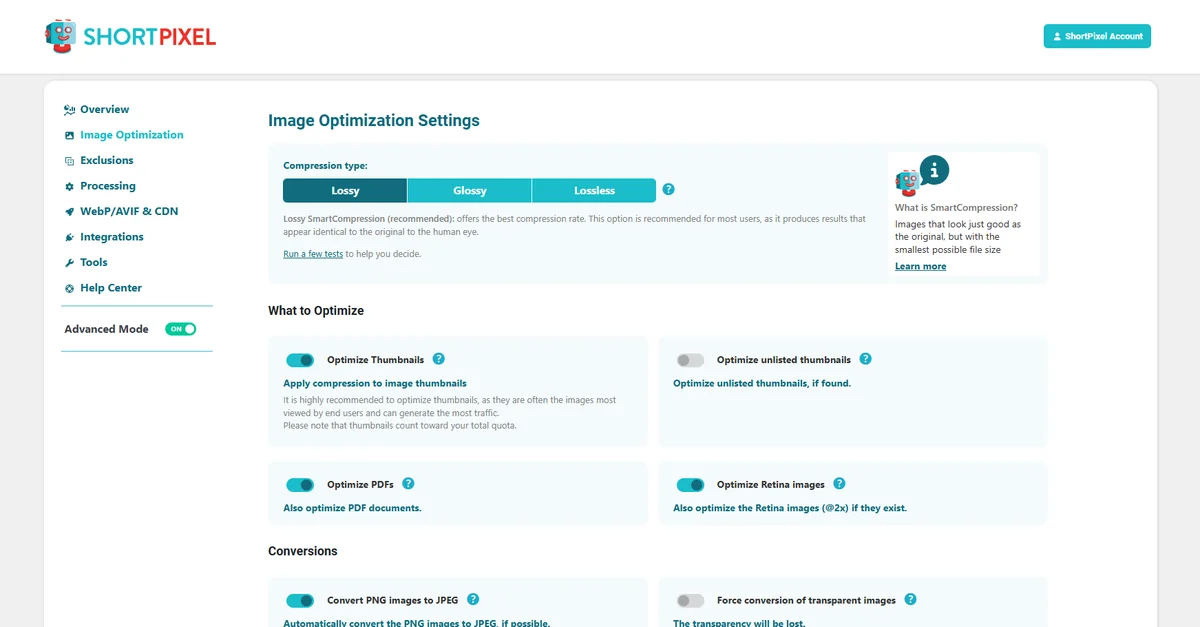
En los ajustes de optimización de imágenes eliges entre con pérdida, Glossy y sin pérdida. El tipo elegido se aplica a las imágenes nuevas o sin procesar; las ya optimizadas no se vuelven a procesar automáticamente.
Optimización al subir y por lotes
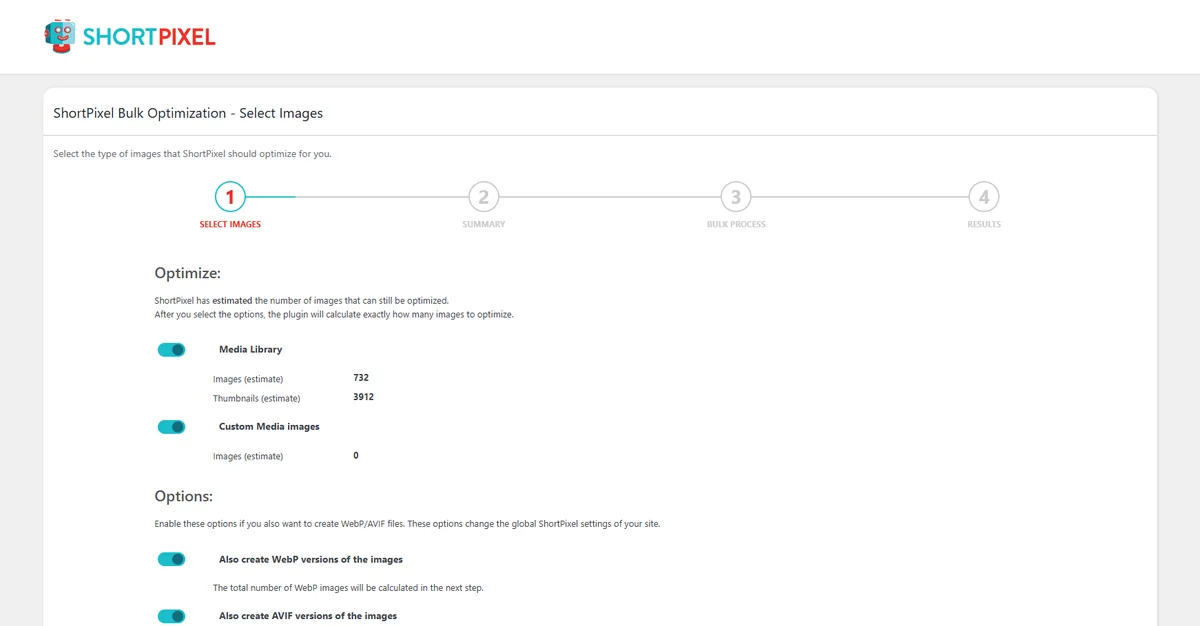
La opción Optimizar los medios al subirse procesa cada imagen nueva. Para la biblioteca existente, Medios → ShortPixel en lotes estima cuántas imágenes y miniaturas hay, y las optimiza en segundo plano.
WebP, AVIF y entrega en el sitio
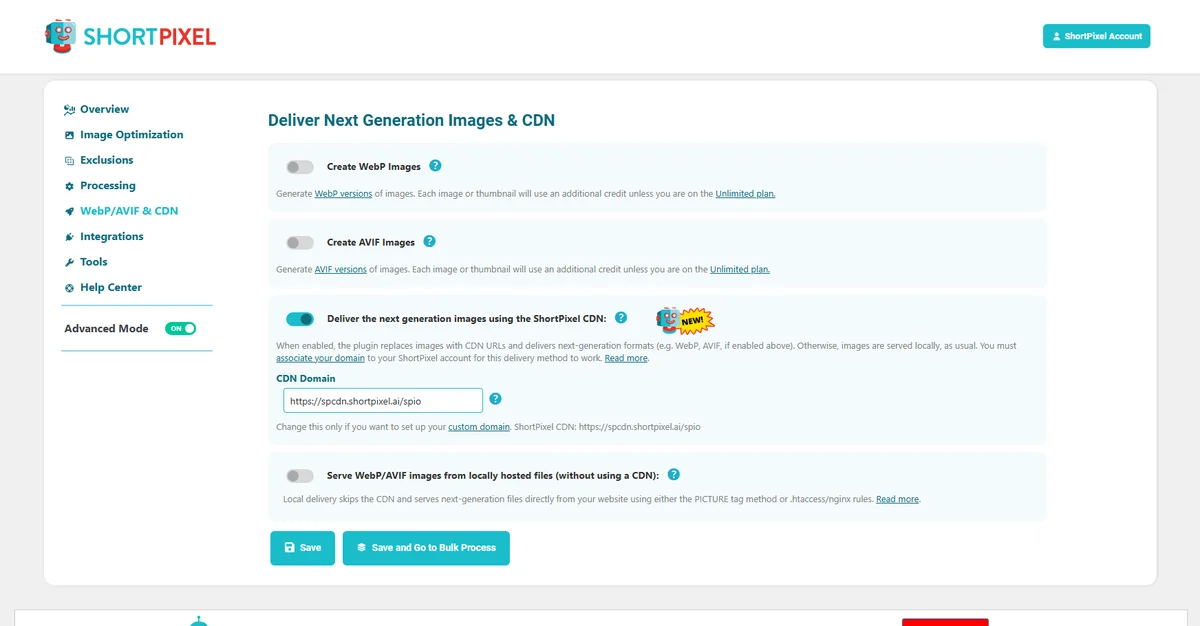
Puede crear versiones WebP y AVIF y mostrarlas en el sitio, desde archivos locales o desde la CDN de ShortPixel. Los GIF animados también pueden convertirse a WebP o AVIF animados, mucho más livianos.
Copias, exclusiones y medios personalizados
Guarda copias de los originales en una carpeta aparte para restaurarlos. Permite excluir tamaños de miniatura o rutas concretas, y optimizar imágenes fuera de la biblioteca desde Medios → Medios personalizados.
Funciones adicionales
Convierte PNG a JPG cuando el resultado es más liviano, pasa imágenes CMYK a RGB, puede eliminar los datos EXIF y, según la ficha, no descuenta créditos cuando una imagen se reduce menos de un 5 %. También ofrece compatibilidad con redes multisitio, con ajustes que se gestionan desde un solo lugar.
Limitaciones del plan gratuito:
- Cada imagen y cada miniatura consume un crédito, así que 100 créditos se agotan con pocas fotos.
- Según el propio plugin, crear versiones WebP o AVIF consume un crédito adicional por imagen o miniatura, salvo en el plan ilimitado.
- Las funciones de inteligencia artificial y la CDN tienen sus propios límites.
- Requiere crear una cuenta y conectar una clave de API para empezar.
Guía de Configuración Paso a Paso (Ajustes Imprescindibles)
Estos pasos dejan ShortPixel optimizando de forma eficiente, sin gastar créditos de más. Antes de empezar, haz una copia de seguridad del sitio y desactiva cualquier otro optimizador de imágenes.
- Instala y crea tu cuenta. En Plugins → Añadir plugin busca «ShortPixel Image Optimizer», instala y activa. En Ajustes → ShortPixel verás la bienvenida: crea una cuenta con tu correo o ingresa la clave de API si ya tienes una.
- Elige el tipo de compresión. En los ajustes de optimización de imágenes, elige Glossy si tu sitio depende de fotos de calidad, como una tienda o un portafolio, o Con pérdida para un blog. Activa Aplicar la compresión a las miniaturas de imágenes solo para los tamaños que tu tema usa.
- Revisa las exclusiones. En Exclusiones desmarca los tamaños de miniatura que tu tema no muestra. Cada miniatura que excluyas es un crédito que ahorras por imagen.
- Configura el procesamiento. En Procesando deja activadas la optimización al subir y la copia de los originales, que el plugin recomienda encarecidamente. Activa Redimensionar imágenes grandes con un ancho máximo acorde a tu tema.
- Decide sobre WebP y AVIF. En el apartado WebP/AVIF y CDN activa Crear imágenes WebP y, si quieres, Crear imágenes AVIF. Luego elige cómo entregarlas: desde archivos locales o mediante la CDN de ShortPixel. Ten en cuenta el consumo extra de créditos en el plan gratuito.
- Lanza el proceso por lotes. Pulsa Guardar e ir a proceso en lote. En Medios → ShortPixel en lotes revisa la estimación de créditos necesarios antes de empezar. Si no te alcanzan, empieza por las imágenes más recientes o compra un paquete único antes de continuar.
Comprobación final: abre Medios → Biblioteca en modo lista y revisa la columna de ShortPixel, que muestra el porcentaje de reducción y las versiones WebP o AVIF creadas. Después abre una entrada en una ventana privada y confirma en las herramientas para desarrolladores del navegador que las imágenes se entregan en el nuevo formato. Si no es así, vacía la caché del sitio y vuelve a probar.
Desbloqueando la Versión Pro: Funciones clave
Las funciones del plugin son las mismas para todos. Lo que se paga son créditos y servicios asociados:
| Función Premium | Beneficio | ¿Para quién conviene? |
|---|---|---|
| Plan Unlimited mensual | Imágenes ilimitadas, sin preocuparse por créditos ni por el consumo de WebP y AVIF. | Agencias y sitios con muchas subidas. |
| Paquetes de créditos de pago único | Créditos que no caducan, ideales para optimizar una biblioteca existente. | Sitios con una biblioteca grande y pocas fotos nuevas. |
| Créditos de IA ilimitados | Textos alternativos, títulos, descripciones y nombres de archivo generados con IA en lote. | Tiendas y medios que quieren mejorar el SEO de imágenes. |
| Mejora y eliminación de fondo con IA | Amplía imágenes pequeñas y quita fondos de fotos de producto. | Tiendas WooCommerce. |
| CDN global de ShortPixel | Entrega imágenes, CSS, JavaScript y fuentes desde ubicaciones cercanas al visitante. | Sitios con audiencia internacional. |
Según la ficha oficial, los créditos mensuales ilimitados cuestan 9,99 USD y los paquetes de pago único empiezan en 19,99 USD. Precio sujeto a cambios; consultar web oficial en Precios de ShortPixel.
Veredicto Final: ¿Qué versión necesitas tú?
| Perfil | Versión recomendada | Motivo |
|---|---|---|
| Blog personal o sitio pequeño | Gratuita, o un paquete de pago único | Los 100 créditos sirven para las fotos nuevas; un paquete único resuelve la biblioteca antigua. |
| Negocio local o emprendedor | Paquete de pago único | Créditos que no caducan, sin suscripción mensual. |
| Tienda, academia o agencia | Unlimited | Catálogos grandes, WebP y AVIF sin costo extra y varias webs. |
ShortPixel destaca por la flexibilidad: tres niveles de compresión, WebP y AVIF, CDN y herramientas de IA en un solo plugin. Su modelo por créditos exige atención, porque cada miniatura cuenta. Excluye los tamaños que no usas y, si tienes una biblioteca grande, compara el costo de un paquete único con un mes del plan ilimitado.
Preguntas Frecuentes (FAQ)
¿ShortPixel ralentiza mi sitio?
No. La compresión ocurre en los servidores de ShortPixel y el proceso por lotes corre en segundo plano. Lo que mejora es la velocidad de las páginas, porque las imágenes pesan menos. Si entregas WebP o AVIF desde la CDN, además liberas a tu hosting de servir esos archivos.
¿Puedo recuperar mis imágenes originales?
Sí, siempre que mantengas activa la copia de los originales. ShortPixel las guarda en una carpeta aparte y permite restaurar una imagen o toda la biblioteca desde sus herramientas. Si eliminas esa carpeta, ya no podrás restaurar ni volver a optimizar con otro tipo de compresión.
¿Es compatible con WooCommerce y con mi plugin de caché?
Sí. Según su ficha, está pensado tanto para blogs como para tiendas WooCommerce con decenas de miles de productos, y es compatible con WPML y WP Offload Media para el cambio de nombre de archivos. Si tu plugin de caché también optimiza imágenes, desactiva esa función para no duplicar el trabajo.
¿Bastan los 100 créditos gratuitos?
Para un blog que sube pocas imágenes al mes, pueden bastar si excluyes las miniaturas que no usas y no generas formatos adicionales. Recuerda que cada imagen genera varias miniaturas, y que crear WebP o AVIF consume créditos extra. Para optimizar una biblioteca existente, los créditos gratuitos se quedan cortos y tardarías meses.
¿Cuándo conviene pagar?
Cuando necesitas optimizar una biblioteca grande, cuando subes muchas fotos cada mes o cuando quieres WebP y AVIF sin preocuparte del consumo. Para una sola optimización inicial conviene un paquete único; para un uso continuo e intenso, el plan ilimitado.
¿Qué diferencia hay entre Glossy y con pérdida?
Es una duda frecuente. Con pérdida reduce más el peso y suele ser imperceptible en fotos de blog. Glossy es una compresión con pérdida más suave, pensada para fotógrafos y fotos de producto donde los detalles importan. Sin pérdida mantiene cada píxel, pero ahorra mucho menos. Puedes probar los tres en unas pocas imágenes antes de decidir.







