
Ficha Técnica
| Dato | Detalle |
|---|---|
| Plugin | Imagify Image Optimization, desarrollado por WP Media, el mismo equipo de WP Rocket. |
| Instalaciones activas | Más de 900.000, según la ficha oficial en WordPress.org. |
| Valoración | Aproximadamente 4,3 de 5 estrellas, con más de 1.600 reseñas. |
| Modelo | Freemium: plan gratuito de 20 MB al mes y planes de pago Growth e Infinite. La optimización ocurre en los servidores de Imagify. |
| Ideal para | Blogs, tiendas y sitios con muchas imágenes que quieren comprimirlas y convertirlas a WebP o AVIF sin ajustes técnicos. |
| Compatibilidad | Según la ficha, requiere WordPress 5.3 y PHP 7.4 como mínimo. |
| Última actualización | Versión 2.3.4, publicada el 7 de septiembre de 2026 y probada con WordPress 7.1, según la ficha oficial. |
| Enlace oficial | Imagify en WordPress.org |
¿Qué problema resuelve este plugin?
Piensa en una maleta antes de un viaje. Si metes la ropa sin doblar, ocupa el doble y pesa más de lo necesario. Si la doblas y la enrollas, cabe lo mismo en la mitad del espacio, y nada se arruga. Las imágenes de un sitio web funcionan igual: una foto recién salida de la cámara o del teléfono puede pesar varios megas, aunque en pantalla se vea igual que una versión diez veces más liviana.
WordPress redimensiona las imágenes que subes, pero no las comprime a fondo ni las convierte a formatos modernos. El resultado son páginas que descargan mucho más de lo necesario, sobre todo en el móvil, donde la conexión es más lenta. Google lo detecta en PageSpeed Insights con avisos como «Sirve imágenes en formatos de próxima generación» o «Codifica las imágenes de forma eficaz», y las imágenes pesadas suelen afectar el LCP, una de las Core Web Vitals.
Los síntomas de imágenes sin optimizar son claros:
- Fotos de varios megas en entradas y fichas de producto.
- Avisos de imágenes en PageSpeed Insights.
- Una biblioteca de medios que ocupa mucho espacio en el hosting.
- Páginas que tardan en mostrar la imagen principal.
Imagify comprime cada imagen en sus servidores y la devuelve más liviana a tu biblioteca de medios. Su función principal es la compresión inteligente, que elige automáticamente el equilibrio entre calidad y peso, con una opción de compresión sin pérdida para quien prefiere calidad perfecta. Además convierte las imágenes a WebP y AVIF, incluso en el plan gratuito, redimensiona las imágenes demasiado grandes y guarda los originales para poder restaurarlos.
Siguiendo la analogía, Imagify es quien dobla y enrolla la ropa de tu maleta: el contenido es el mismo, pero ocupa mucho menos. El límite está en cuántas maletas puedes preparar al mes con el plan gratuito.
Explotando la Versión Lite (Gratis al 100%)
El plan gratuito, llamado Starter, permite optimizar 20 MB de imágenes al mes, alrededor de 200 imágenes según el fabricante, en sitios ilimitados. Estas son sus funciones:
Compresión inteligente o sin pérdida
La compresión inteligente reduce el peso sin cambios visibles y no exige elegir niveles. La compresión sin pérdida es opcional y está pensada para fotógrafos y sitios que priorizan la calidad.
Conversión a WebP y AVIF
Genera versiones WebP o AVIF de tus imágenes y las muestra en el sitio mediante reglas de reescritura del servidor o etiquetas picture, según elijas en los ajustes.
Optimización al subir y masiva
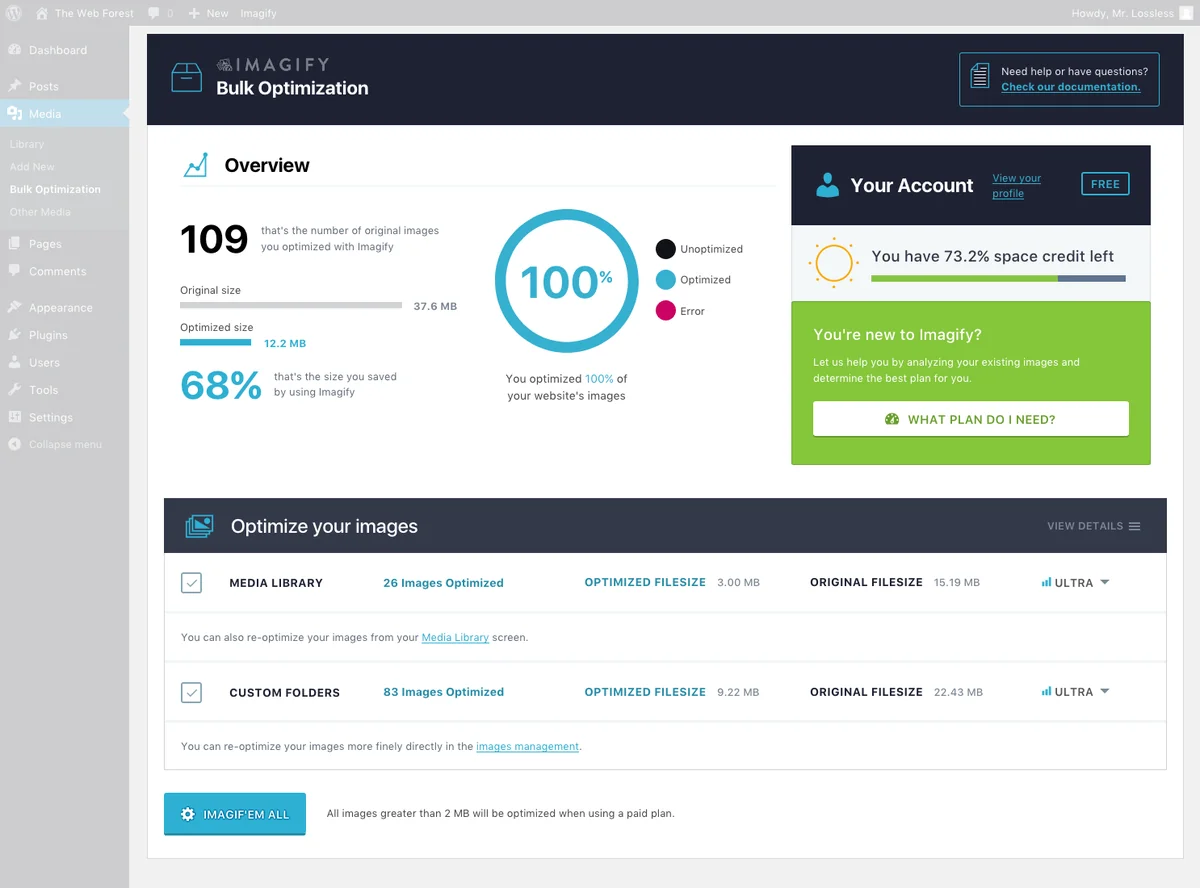
Las imágenes nuevas se optimizan automáticamente al subirlas. Para las existentes, Medios → Optimización Masiva procesa toda la biblioteca en segundo plano mientras sigues trabajando.
Redimensión y copia de los originales
Redimensiona las imágenes que superan un ancho máximo, de hasta 2560 píxeles, y guarda una copia de los originales en una carpeta aparte para restaurarlos cuando quieras. También permite elegir qué tamaños de WordPress se optimizan, para no gastar cuota en miniaturas que no usas.
Otros medios
En Medios → Otros Medios puedes optimizar imágenes fuera de la biblioteca, como las de tu tema o de carpetas personalizadas.
Restauración y compatibilidad con PDF
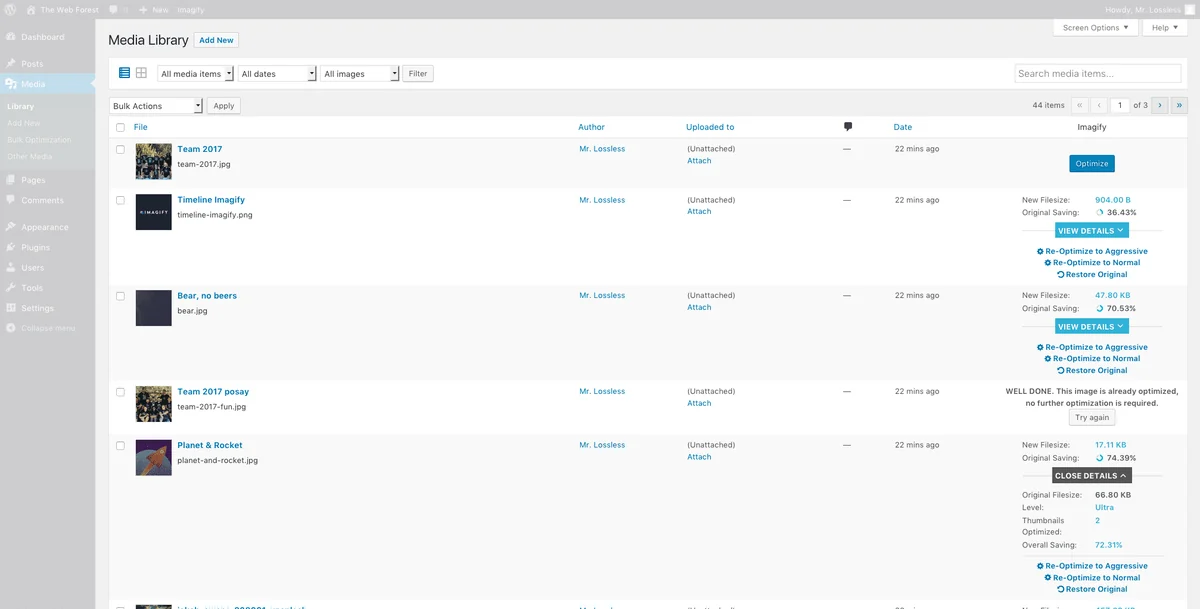
Desde la biblioteca de medios puedes volver a optimizar una imagen con otra compresión o restaurar el original con un clic. Según su ficha, Imagify también comprime archivos PDF, además de los formatos de imagen habituales, y la conexión MCP permite consultar el estado de la optimización desde una herramienta de inteligencia artificial.
Limitaciones del plan gratuito:
- Solo 20 MB al mes, que se agotan rápido en sitios con muchas fotos.
- Tamaño máximo de 2 MB por imagen.
- Requiere crear una cuenta y una clave de API.
- Las imágenes se procesan en servidores externos.
Guía de Configuración Paso a Paso (Ajustes Imprescindibles)
Estos pasos dejan Imagify optimizando tu biblioteca sin sorpresas. Antes de empezar, desactiva cualquier otro optimizador de imágenes para evitar que una misma imagen se comprima dos veces.
- Haz una copia de seguridad e instala. Aunque Imagify guarda los originales, respalda la carpeta de medios antes de una optimización masiva. Luego, en Plugins → Añadir plugin, busca «Imagify», instala y activa.
- Crea y añade tu clave de API. En Ajustes → Imagify verás que las opciones no están disponibles hasta ingresar una clave. Pulsa Crear una clave API gratuita, confirma tu correo y pega la clave en Añadir aquí tu clave API.
- Configura la optimización. En los ajustes deja activadas la optimización automática de imágenes al subirlas y el backup de las imágenes originales. Activa Redimensiona las imágenes más grandes e indica un ancho máximo acorde a tu tema, por ejemplo 1920 píxeles.
- Activa los formatos de nueva generación. Activa Generar versiones de imágenes de nueva generación, elige WebP o AVIF y marca Mostrar en el sitio las imágenes en formato de nueva generación. Elige «Usar reglas de rewrite» si tu servidor lo permite, o las etiquetas picture si usas una CDN o un hosting que no admite reglas.
- Elige los tamaños que se optimizan. En la optimización de archivos, desmarca los tamaños que tu tema no usa para ahorrar cuota. Guarda los cambios.
- Lanza la optimización masiva. En Medios → Optimización Masiva pulsa el botón para optimizar. Con el plan gratuito, prioriza las imágenes más visibles, porque la cuota mensual es limitada. Puedes cerrar la pestaña: el proceso continúa en segundo plano y verás el avance al volver.
Comprobación final: abre Medios → Biblioteca en modo lista y revisa la columna de Imagify: debe mostrar el ahorro de cada imagen y si tiene versión WebP o AVIF. Luego abre una entrada en una ventana privada y, en las herramientas para desarrolladores del navegador, confirma que las imágenes se descargan en el nuevo formato. Si sigues viendo JPG o PNG, vacía la caché del sitio y del navegador.
Desbloqueando la Versión Pro: Funciones clave
Las funciones son las mismas en todos los planes. Lo que cambia es la cuota mensual y el tamaño máximo de cada imagen:
| Función Premium | Beneficio | ¿Para quién conviene? |
|---|---|---|
| Plan Growth: 500 MB al mes | Alrededor de 5.000 imágenes mensuales, según el fabricante. | Blogs activos y tiendas pequeñas. |
| Plan Infinite: imágenes ilimitadas | Sin límite de cuota ni costos adicionales. | Tiendas grandes, medios y agencias. |
| Sin límite de tamaño por imagen | Optimiza fotos de más de 2 MB. | Fotógrafos y sitios con imágenes en alta resolución. |
| GB adicionales en Growth | Permite superar la cuota pagando por gigabyte extra. | Sitios con picos puntuales de subida. |
| Sitios ilimitados por cuenta | Una sola cuenta para todos tus sitios. | Freelancers y agencias. |
Según la página oficial, Growth cuesta 5,99 USD al mes o 4,99 USD al mes con facturación anual, e Infinite 11,99 USD al mes o 9,99 USD al mes con facturación anual. Precio sujeto a cambios; consultar web oficial en Precios de Imagify.
Veredicto Final: ¿Qué versión necesitas tú?
| Perfil | Versión recomendada | Motivo |
|---|---|---|
| Blog personal o sitio pequeño | Starter gratuito | Con pocas imágenes nuevas al mes, 20 MB suelen bastar. |
| Negocio local o emprendedor | Growth | Permite optimizar la biblioteca existente y las imágenes nuevas sin preocuparse. |
| Tienda, academia o agencia | Infinite | Catálogos grandes y varios sitios sin límites de cuota. |
Imagify es de los optimizadores más fáciles de configurar, y su plan gratuito incluye WebP y AVIF. Su punto débil es la cuota gratuita, pequeña para bibliotecas grandes. Una buena estrategia es pagar un mes de Growth o Infinite para optimizar toda la biblioteca existente y luego volver al plan gratuito para las imágenes nuevas.
Preguntas Frecuentes (FAQ)
¿Imagify ralentiza mi sitio o mi panel?
No de forma notable. La compresión ocurre en los servidores de Imagify, no en tu hosting, y la optimización masiva corre en segundo plano. Lo que sí mejora es la velocidad de las páginas, porque las imágenes pesan menos. Si muestras WebP o AVIF con etiquetas picture, el código HTML crece un poco, sin efecto relevante en la carga.
¿Es seguro enviar mis imágenes a un servicio externo?
Imagify procesa las imágenes en sus servidores y las devuelve optimizadas a tu sitio. Si tus imágenes son confidenciales, revisa su política de privacidad antes de usarlo. Para el resto de los sitios, lo importante es mantener activado el backup de los originales, que permite restaurar cualquier imagen si el resultado no te convence.
¿Es compatible con WooCommerce y con mi plugin de caché?
Sí. Según su ficha, está pensado también para fotos de productos de WooCommerce. Funciona junto a plugins de caché, y WP Rocket, del mismo fabricante, se complementa con él. Si tu plugin de caché también optimiza imágenes, como LiteSpeed Cache, desactiva esa función para no procesar las imágenes dos veces.
¿El plan gratuito es suficiente?
Para un blog que publica pocas imágenes al mes, sí. Para optimizar una biblioteca grande ya existente, 20 MB mensuales se quedan cortos y tardarías meses. En ese caso conviene pagar un mes, optimizar todo y volver al plan gratuito. Recuerda que el plan gratuito no acepta imágenes de más de 2 MB.
¿Cuándo vale la pena pagar un plan?
Cuando subes muchas imágenes cada mes, cuando tienes fotos de más de 2 MB o cuando administras varios sitios. Para tiendas con catálogos grandes, Infinite evita controlar la cuota y suele salir más conveniente que comprar gigabytes adicionales en Growth.
¿Por qué no veo cambios en la calidad de mis imágenes?
Esa es justamente la idea, y es una confusión común. La compresión inteligente reduce el peso eliminando información que el ojo no percibe. Para comprobar el efecto, mira la columna de Imagify en la biblioteca de medios, donde aparece el porcentaje de ahorro de cada imagen.







