
Ficha Técnica
| Dato | Detalle |
|---|---|
| Plugin | MonsterInsights (Google Analytics Dashboard for WordPress), versión Lite. |
| Instalaciones activas | Más de 2 millones, según WordPress.org. La propia ficha del plugin habla de más de 3 millones de usuarios. |
| Valoración | Aproximadamente 4,5 de 5 estrellas, con más de 3.000 reseñas. |
| Modelo | Freemium: versión Lite gratuita y planes de pago Plus, Pro, Elite y Agency. |
| Ideal para | Sitios que quieren conectar Google Analytics 4 sin tocar código y ver un resumen de estadísticas dentro de WordPress, con opción de crecer hacia comercio electrónico y formularios. |
| Compatibilidad | Según la ficha, requiere WordPress 5.6 y PHP 7.2 como mínimo. |
| Última actualización | Versión 11.3.0, publicada el 16 de septiembre de 2026 y probada con WordPress 7.1, según la ficha oficial. |
| Enlace oficial | MonsterInsights en WordPress.org |
¿Qué problema resuelve este plugin?
Piensa en Google Analytics como un gran almacén de datos con miles de estanterías. Todo lo que pasa en tu sitio queda guardado ahí, pero para encontrar algo útil tienes que saber en qué pasillo buscar, qué filtro aplicar y cómo leer etiquetas pensadas para analistas. Mucha gente instala Analytics, entra una vez, se pierde entre informes y no vuelve.
A eso se suma el problema de la instalación. Para medir bien no basta con pegar un código: hay que decidir si registrar descargas de archivos, clics en enlaces externos o enlaces de afiliado, excluir las visitas de los administradores y, en una tienda, enviar los datos de cada compra. Hacerlo a mano exige conocimientos técnicos o contratar a alguien, y un cambio de plantilla puede borrar el código sin que nadie lo note.
Los síntomas son conocidos:
- Estadísticas infladas por las propias visitas del equipo.
- Descargas de PDF y clics en enlaces externos que nunca se registran.
- Un código de Analytics que desapareció al cambiar de plantilla.
- Datos que existen, pero que nadie consulta porque el panel de Google intimida.
MonsterInsights funciona como un bibliotecario que trabaja dentro de ese almacén. Instala el código de Google Analytics 4 desde WordPress, activa varios tipos de seguimiento con interruptores y te trae un resumen ordenado al menú Insights, sin que tengas que recorrer los pasillos. Como el código lo gestiona el plugin y no la plantilla, sobrevive a los cambios de diseño.
La versión Lite cubre la conexión y un informe general; los informes de ventas, formularios o búsquedas de Google quedan reservados a los planes de pago. Entender bien esa frontera es la clave para decidir si lo necesitas o si te basta con una alternativa gratuita como Site Kit.
Explotando la Versión Lite (Gratis al 100%)
Al activarlo aparece el menú Insights, con Informes, Ajustes, Entradas populares, Herramientas y Extensiones. En la versión probada, parte de la interfaz de ajustes aún se mostraba en inglés. Estas son las funciones gratuitas más útiles:
Conexión guiada con Google Analytics 4
El botón Conectar MonsterInsights abre un asistente en la web del fabricante que te lleva a autorizar tu cuenta de Google y elegir la propiedad. Si prefieres no conectar la cuenta, puedes pegar a mano el ID de medición de GA4, aunque el plugin advierte que así la funcionalidad queda limitada.
Informe general en el escritorio
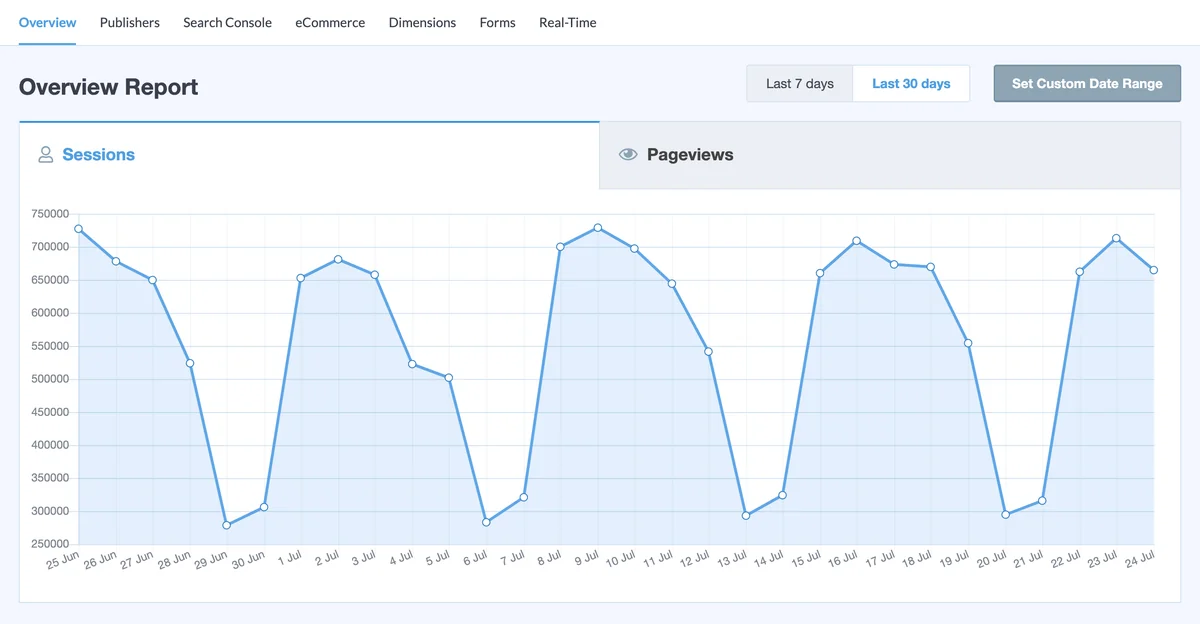
En Insights → Informes la pestaña de resumen muestra sesiones, sesiones con interacción, tasa de eventos clave y referencias de los últimos 30 días. El resto de pestañas, como Search Console, comercio electrónico o tiempo real, aparecen bloqueadas en Lite.
Seguimiento de participación
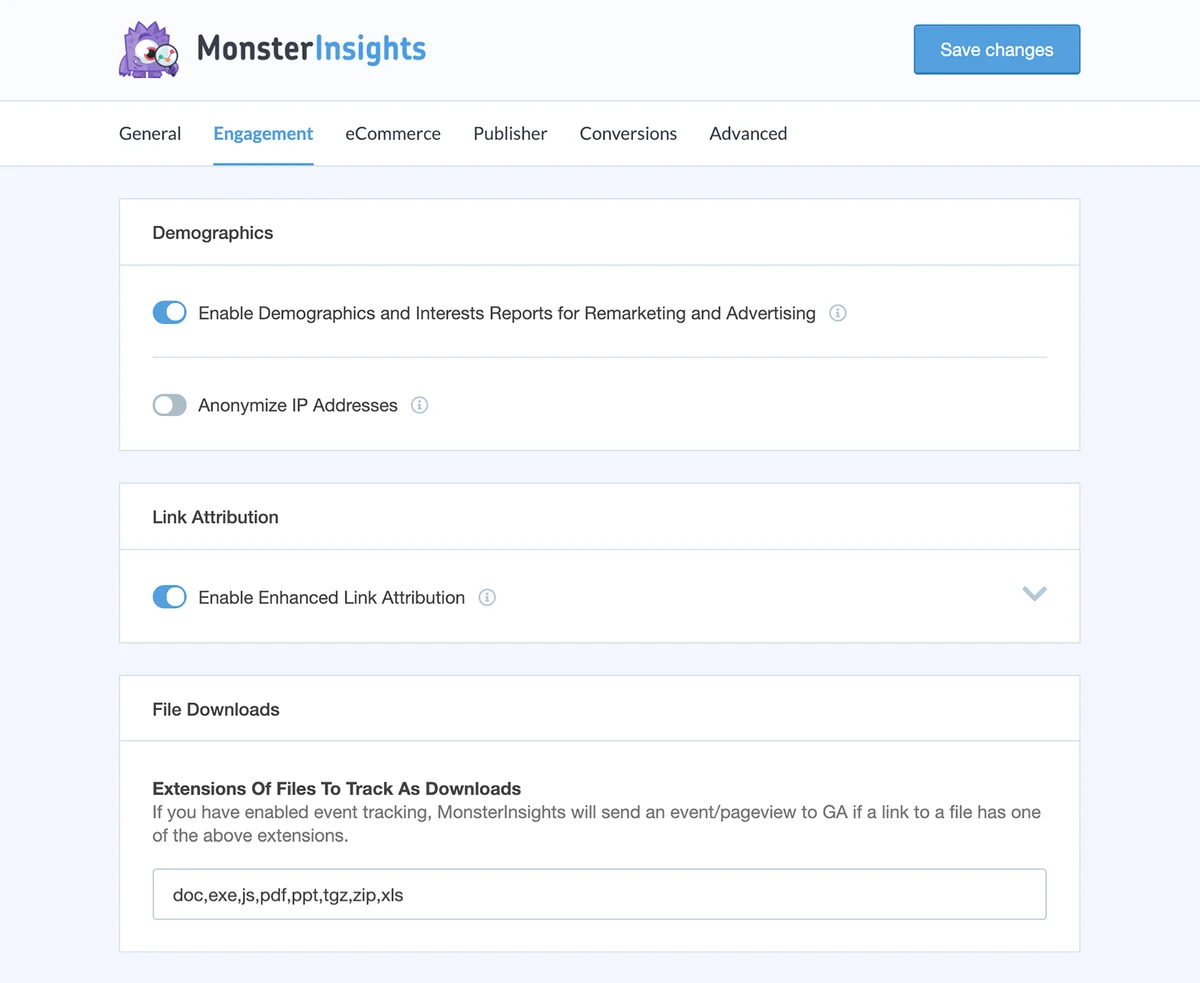
En la pestaña Participación (Engagement) puedes activar la atribución de enlaces mejorada, el seguimiento entre dominios y la lista de extensiones de archivo que se registrarán como descargas, por ejemplo PDF o ZIP. También registra los clics en enlaces salientes.
Enlaces de afiliado
En la pestaña Editor (Publisher) defines rutas como /go/ o /recomienda/ para que esos enlaces internos se midan como clics salientes. Es útil si usas enlaces acortados para recomendar productos.
Permisos y exclusión de roles
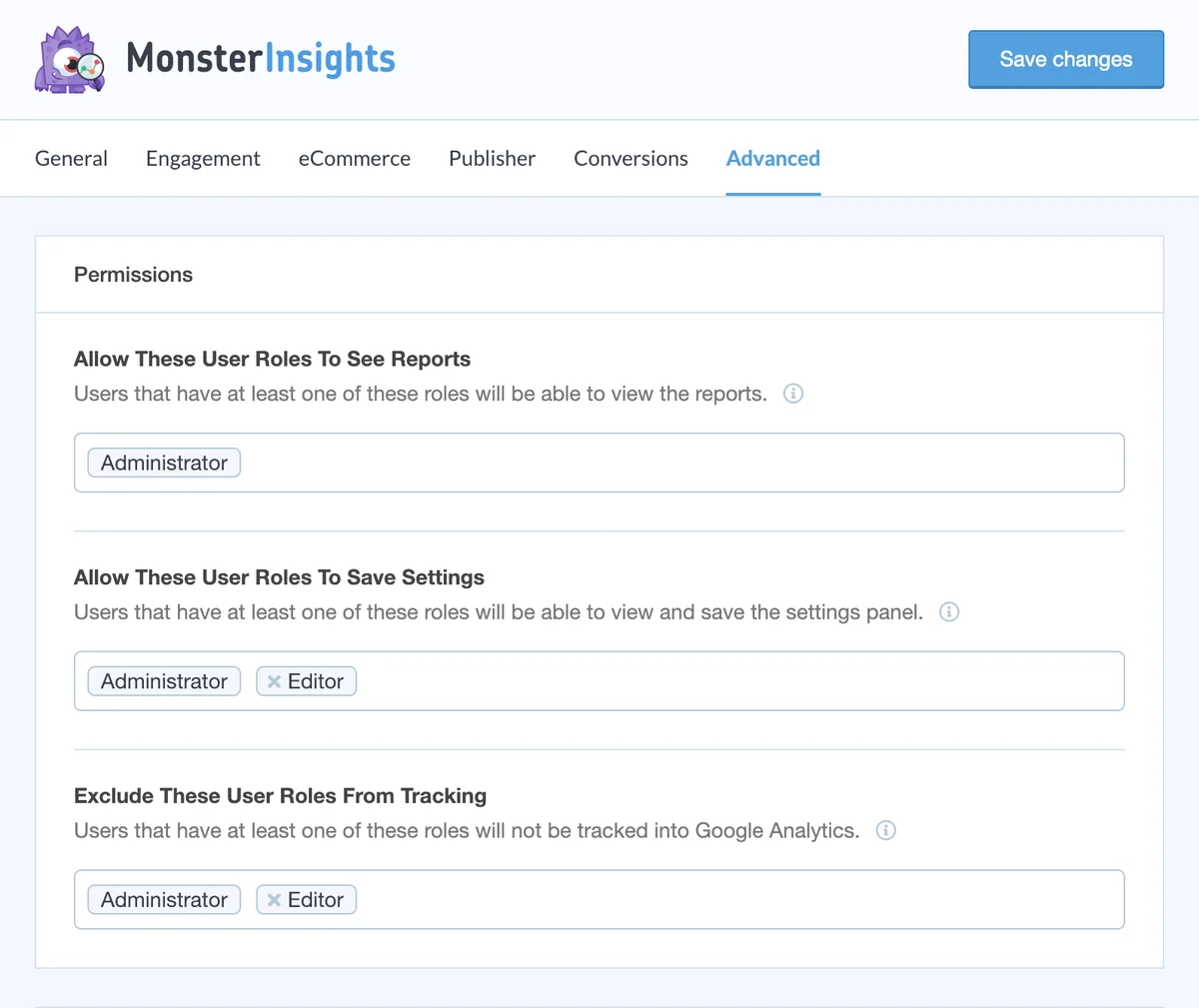
En Avanzado eliges qué roles ven los informes, cuáles pueden guardar ajustes y cuáles no se registran en Analytics. Por defecto se excluyen administradores y editores.
Entradas populares y analizador de titulares
Lite permite mostrar entradas populares dentro del contenido con varias plantillas de diseño, y añade al editor de bloques un analizador de titulares que puntúa tus títulos. También ofrece resúmenes mensuales por correo electrónico.
Limitaciones a tener en cuenta:
- Seguimiento de comercio electrónico, formularios, vídeos y desplazamiento solo en planes de pago.
- Los informes detallados y el de Search Console están bloqueados en Lite.
- El cumplimiento europeo (extensión EU Compliance) y el banner de consentimiento son de pago.
- La interfaz muestra avisos frecuentes para mejorar a Pro.
Guía de Configuración Paso a Paso (Ajustes Imprescindibles)
Antes de empezar, necesitas una cuenta de Google con una propiedad de Google Analytics 4, o permisos para crearla. Si ya tienes otro plugin o un código de Analytics instalado, retíralo: la propia ficha advierte que usar dos plugins de Analytics compromete la calidad de los datos. Ten a mano el correo de la cuenta de Google que administra Analytics y reserva unos quince minutos para completar el proceso sin prisas.
- Instala y activa. En Plugins → Añadir plugin busca «MonsterInsights», instala y activa. Se abrirá una pantalla de bienvenida y aparecerá el menú Insights.
- Conecta tu cuenta. En Insights → Ajustes, pestaña General, pulsa Conectar MonsterInsights o lanza el asistente de configuración. Serás redirigido a la web del fabricante para autorizar Google y elegir la propiedad de GA4. Al terminar, volverás a WordPress con la conexión activa.
- Revisa la participación. En la pestaña Participación confirma las extensiones de archivo que quieres medir como descargas, por ejemplo pdf, zip, docx y xlsx. Activa la atribución de enlaces mejorada solo si la necesitas y añade tus otros dominios en el seguimiento entre dominios si tu tienda o tus formularios están en otro dominio.
- Configura enlaces de afiliado. Si recomiendas productos con enlaces internos, añade en la pestaña Editor la ruta que usas, como /go/, y una etiqueta. Si no tienes enlaces de afiliado, deja este apartado vacío.
- Ajusta permisos. En Avanzado revisa quién puede ver informes y qué roles se excluyen del seguimiento. Mantén excluidos a administradores y editores para no inflar las cifras con tus propias visitas.
- Atiende la privacidad. Si tienes visitantes de Europa, instala un plugin de consentimiento de cookies compatible y menciona Google Analytics en tu política de privacidad. En Lite no hay banner propio de consentimiento.
Comprobación final: abre tu sitio en una ventana privada, sin haber iniciado sesión, y navega por dos o tres páginas. Luego entra al informe en tiempo real de Google Analytics: tu visita debería aparecer en uno o dos minutos. El informe general de Insights → Informes puede tardar más en llenarse, sobre todo con una propiedad nueva.
Desbloqueando la Versión Pro: Funciones clave
Los planes de pago se llaman Plus, Pro, Elite y Agency, y cada uno suma funciones al anterior. Estas son las más relevantes según la web oficial:
| Función Premium | Beneficio | ¿Para quién conviene? |
|---|---|---|
| Comercio electrónico mejorado | Ingresos, tasa de conversión, valor medio del pedido y productos más vendidos, con WooCommerce, Easy Digital Downloads y otros. | Tiendas en línea y sitios de membresías. |
| Conversiones de formularios | Mide qué formularios convierten mejor, con WPForms, Gravity Forms, Formidable y otros. | Negocios que captan clientes con formularios. |
| Informe de Search Console | Muestra en WordPress las búsquedas con las que te encuentran en Google. | Blogs y sitios que trabajan el SEO. |
| Dimensiones personalizadas | Datos por autor, categoría, hora de publicación o puntuación SEO. | Medios y blogs con varios autores. |
| Medición de anuncios de pago | Configura píxeles de Google Ads, Meta, TikTok, LinkedIn y otros sin código. | Negocios que invierten en publicidad. |
| Cumplimiento y privacidad | Extensión EU Compliance, banner de consentimiento y filtro de datos personales (Privacy Guard). | Sitios con visitantes europeos. |
Los planes se facturan por año en USD. Al revisar la web, los precios aparecían con 50 % de descuento para el primer año; por ejemplo, el ahorro indicado en Plus era de 99,50 USD. Precio sujeto a cambios; consultar web oficial en la página de precios de MonsterInsights.
Veredicto Final: ¿Qué versión necesitas tú?
| Perfil | Versión recomendada | Motivo |
|---|---|---|
| Blog personal o sitio pequeño | Lite | Conecta GA4, mide descargas y enlaces salientes y muestra un resumen sin costo. |
| Negocio que capta clientes con formularios o anuncios | Plus o Pro | El seguimiento de formularios, campañas y anuncios ahorra horas de configuración técnica. |
| Tienda, academia o agencia | Pro o superior | El comercio electrónico mejorado y los informes de ventas son el principal motivo para pagar. |
Si solo necesitas conectar Analytics y ver un resumen, la versión Lite funciona, aunque Site Kit ofrece algo parecido sin avisos de venta. MonsterInsights destaca cuando pagas por él: su valor real está en medir ventas y formularios sin un desarrollador. Si tienes una tienda o dependes de conversiones, la versión Pro suele compensar su costo.
Preguntas Frecuentes (FAQ)
¿Puedo usar MonsterInsights junto con Site Kit?
Puedes tenerlos instalados, pero solo uno debe insertar el código de Analytics. La propia ficha de MonsterInsights recomienda usar un único plugin de Analytics para no duplicar visitas. Si quieres mantener Site Kit para Search Console o PageSpeed, no conectes Analytics en él y deja que MonsterInsights se encargue del seguimiento.
¿Ralentiza mi sitio?
El código de Google Analytics se carga de forma asíncrona, por lo que su impacto en la velocidad suele ser bajo. Lo que puede notarse es el escritorio de WordPress, porque los informes consultan datos externos. Si te preocupa, en Avanzado puedes desactivar los informes o dejar solo el widget del escritorio.
¿Cumple con el RGPD?
Ningún plugin garantiza por sí solo el cumplimiento, y la propia ficha lo reconoce. Lite permite anonimizar direcciones IP, pero el banner de consentimiento y la extensión de cumplimiento europeo son de pago. Con Lite, combina el plugin con una herramienta de consentimiento de cookies y una política de privacidad actualizada.
¿Por qué mis visitas no aparecen en los informes?
Por defecto, MonsterInsights no registra a administradores ni editores, así que tus propias visitas no cuentan. Prueba en una ventana privada sin iniciar sesión. Además, los datos de Analytics pueden tardar varias horas en aparecer en el informe general; para comprobar al momento, usa el informe en tiempo real de Google.
¿Qué pasa con mis datos si desinstalo el plugin?
Los datos históricos se guardan en tu cuenta de Google Analytics, no en WordPress, así que no se pierden. Lo que deja de funcionar es el seguimiento, porque el plugin era quien insertaba el código. Si cambias de herramienta, instala la nueva antes de desactivar MonsterInsights para no dejar días sin medir.
¿Necesito la versión Pro para una tienda WooCommerce?
Para ver ventas, productos y valor medio del pedido dentro de WordPress con un clic, sí, porque el seguimiento de comercio electrónico es de pago. La alternativa gratuita es configurar los eventos de compra en Google Analytics con otra herramienta, lo que exige más conocimientos técnicos y tiempo.







