
Ficha Técnica
| Dato | Detalle |
|---|---|
| Plugin | WP Mail SMTP by WPForms, versión Lite. |
| Instalaciones activas | Más de 4 millones, según la ficha oficial en WordPress.org. |
| Valoración | Aproximadamente 4,8 de 5 estrellas, con más de 5.000 reseñas. |
| Modelo | Freemium: versión Lite gratuita y planes de pago Pro, Elite y Agency. |
| Ideal para | Cualquier sitio cuyos correos de formularios, pedidos o recuperación de contraseña no llegan o terminan en spam. |
| Compatibilidad | Según la ficha, requiere WordPress 5.5 y PHP 7.4 como mínimo. |
| Última actualización | Versión 4.10.3, publicada el 20 de octubre de 2026 y probada con WordPress 7.1, según la ficha oficial. |
| Enlace oficial | WP Mail SMTP en WordPress.org |
¿Qué problema resuelve este plugin?
Imagina que envías cartas importantes metiéndolas en un sobre sin remitente ni sello oficial y dejándolas en la puerta de tu casa para que alguien las recoja. Algunas llegan, otras terminan en una bolsa de correo sospechoso y muchas simplemente desaparecen. Así envía correos WordPress en muchos servidores.
Por defecto, WordPress usa la función mail de PHP del servidor de alojamiento. Gmail, Outlook, Yahoo y los demás proveedores revisan si un correo viene de un remitente auténtico, y los mensajes enviados de esa forma suelen llegar sin la autenticación que esperan. El resultado: el aviso de un formulario de contacto, la confirmación de un pedido o el enlace para recuperar una contraseña acaban en spam o no llegan nunca, y nadie se entera hasta que un cliente se queja.
Los síntomas más comunes son:
- Formularios que «funcionan» en pantalla, pero cuyos mensajes nunca llegan.
- Clientes que no reciben la confirmación de su compra.
- Usuarios que no pueden restablecer su contraseña.
- Correos del sitio que siempre aparecen en la carpeta de spam.
WP Mail SMTP actúa como una oficina de correos oficial. Cambia la forma en que WordPress envía sus mensajes para que salgan a través de un servicio de envío autenticado, como Gmail, Brevo, SendLayer, Mailgun o el servidor SMTP de tu dominio. Según la ficha, con las integraciones directas el envío se hace mediante la API del proveedor, lo que funciona incluso si tu alojamiento bloquea los puertos SMTP.
Lo importante es entender que el plugin no envía correos por sí mismo: es el puente entre WordPress y un servicio de envío. Elegir y configurar bien ese servicio, incluidos los registros DNS de tu dominio, es lo que realmente mejora la entrega.
Explotando la Versión Lite (Gratis al 100%)
Tras activarlo aparece el menú WP Mail SMTP, con Escritorio, Ajustes, Herramientas y una lista de comprobación de configuración. Estas son las funciones gratuitas más útiles:
Asistente de configuración
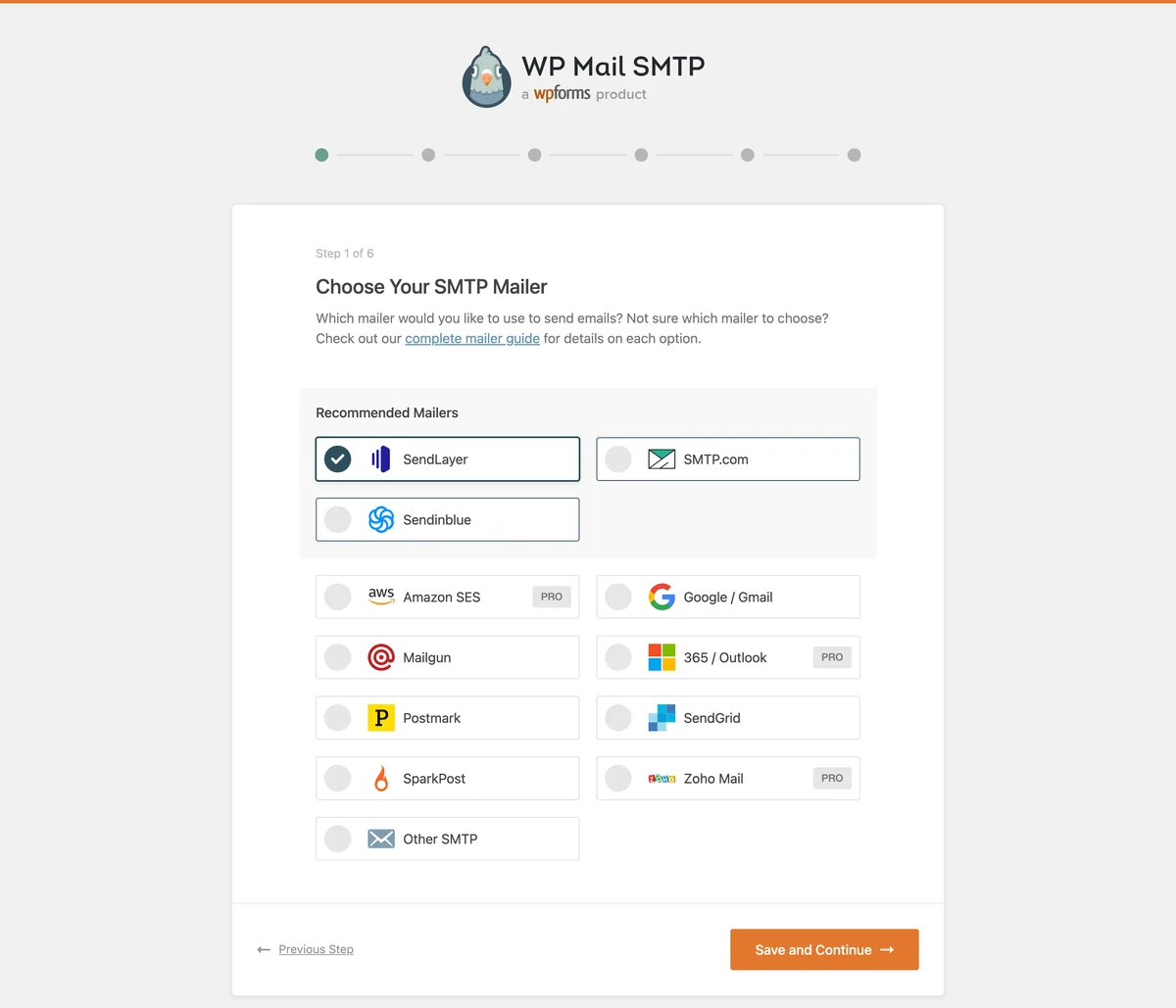
El Asistente de configuración te guía paso a paso: elegir el servicio de envío, introducir las credenciales y probar el envío. Es la forma más segura de configurarlo si nunca has tocado SMTP.
Servicios de envío incluidos
La versión gratuita incluye SendLayer, SMTP.com, Brevo, Google / Gmail, Elastic Email, Mailgun, Mailjet, MailerSend, Mandrill, Postmark, Resend, SendGrid, SMTP2GO, SparkPost y «Otro SMTP». Según la ficha, Amazon SES, Zoho Mail y la configuración con un clic de Microsoft 365 / Outlook son de pago.
Remitente fijo para todo el sitio
En Ajustes → General defines el correo y el nombre del remitente, y puedes forzar que todos los plugins usen esos datos. También ofrece la ruta de retorno para recibir los mensajes rebotados.
Correo de prueba y depuración
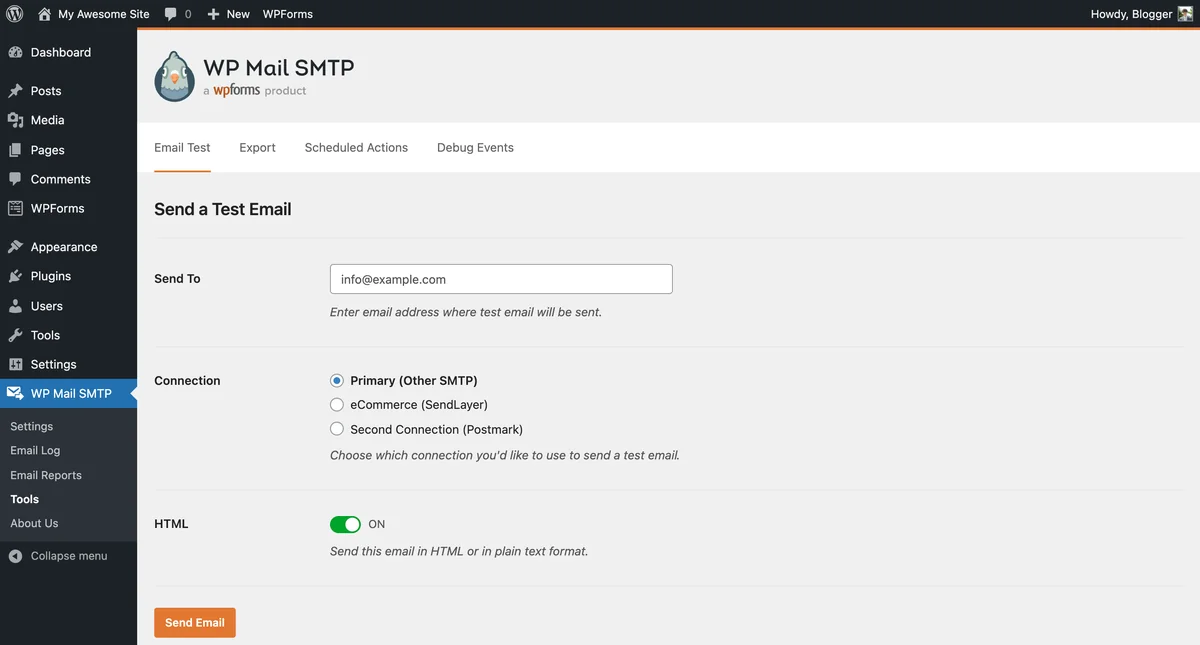
En Herramientas → Correo de prueba envías un mensaje de prueba y, si falla, el plugin muestra el error y sugerencias para resolverlo. La pestaña Eventos de depuración ayuda a diagnosticar problemas.
Ajustes de la pestaña Varios
Permite detener todos los envíos en un sitio de pruebas, ocultar anuncios del plugin, desactivar los resúmenes semanales por correo y ocultar el widget del escritorio.
Escritorio y resumen semanal
El Escritorio del plugin y su widget muestran el estado de la conexión y avisan si se detectan errores de entrega. Además, envía por defecto un resumen semanal por correo con los envíos del sitio, útil para notar a tiempo si algo dejó de funcionar.
Limitaciones a tener en cuenta:
- El registro de correos enviados, con reenvío, es de pago.
- Las alertas de fallos, la conexión de respaldo y el enrutamiento inteligente son Pro.
- Amazon SES, Zoho Mail y Microsoft con un clic requieren Pro.
- El soporte gratuito se limita al foro de WordPress.org.
Guía de Configuración Paso a Paso (Ajustes Imprescindibles)
Antes de empezar, decide qué servicio usarás. Para un sitio pequeño, una opción con plan gratuito, como Brevo, que según la ficha permite 300 correos diarios gratis, o tu propia cuenta de Gmail o Google Workspace suelen bastar. Necesitarás acceso a los registros DNS de tu dominio.
- Instala y activa. En Plugins → Añadir plugin busca «WP Mail SMTP», instala y activa. El plugin te invitará a lanzar el asistente de configuración.
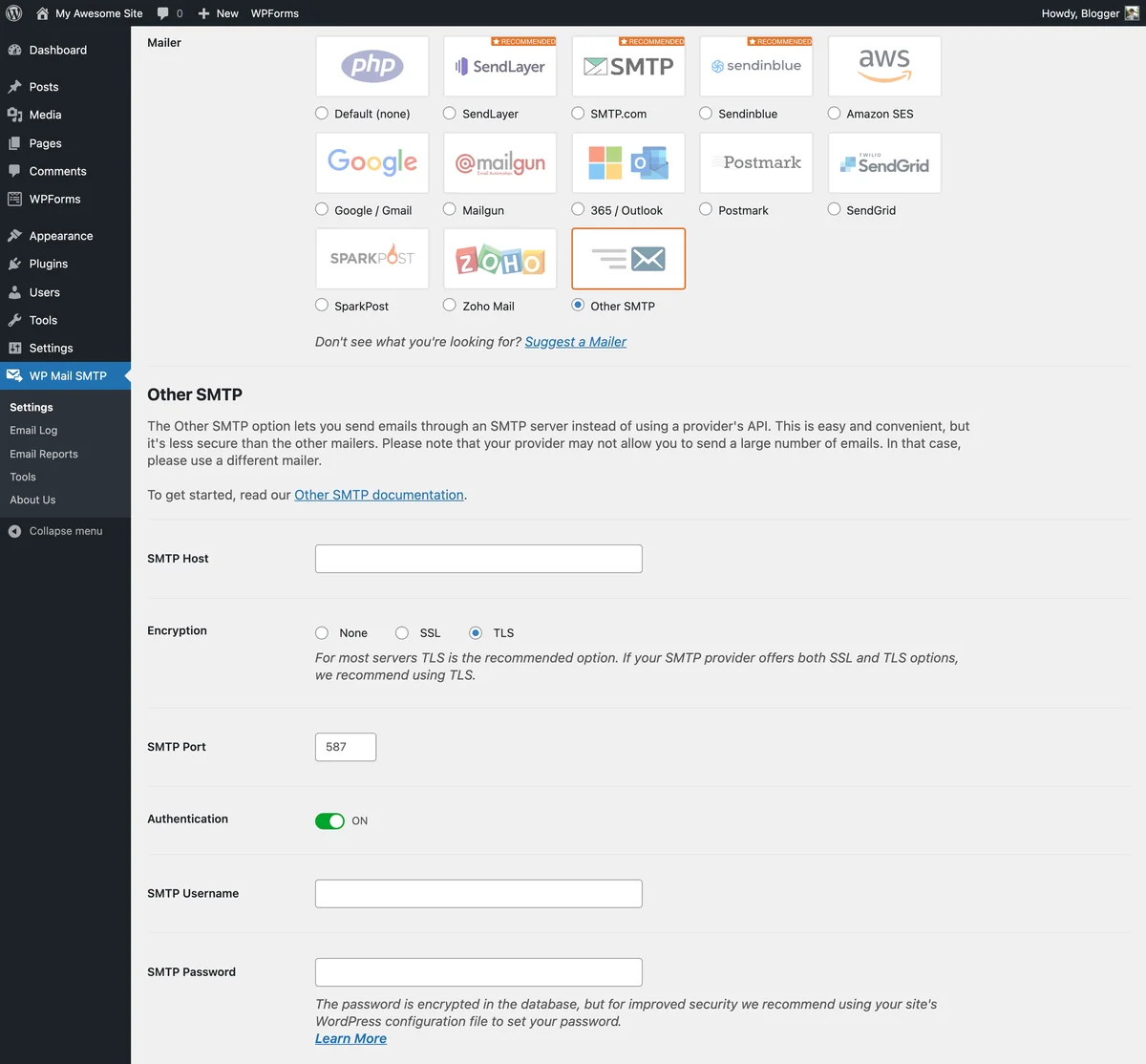
- Elige tu servicio de envío. En el asistente selecciona el servicio que contrataste. Si tu correo está en el alojamiento o en otro proveedor sin integración, elige Otro SMTP y ten a mano el servidor, puerto, tipo de cifrado, usuario y contraseña.
- Introduce las credenciales. Para servicios con API, como Brevo o SendLayer, pega la clave de API que te da el proveedor. Para Otro SMTP, usa cifrado TLS con el puerto 587 si el proveedor lo admite. Por seguridad, la documentación sugiere guardar la contraseña en wp-config.php en lugar de en la base de datos.
- Define el remitente. Usa un correo de tu propio dominio, como [email protected], y activa Forzar el correo electrónico del remitente para que los formularios y la tienda usen la misma dirección autenticada.
- Configura el DNS. En el panel de tu dominio añade los registros SPF, DKIM y, si es posible, DMARC que indique tu servicio de envío. Sin ellos, los correos pueden seguir llegando a spam aunque el plugin esté bien configurado.
- Revisa los ajustes Varios. Deja desactivado No enviar en el sitio real y actívalo solo en copias de prueba para no enviar correos a clientes por error.
Si algo falla durante el proceso, no borres nada: el mensaje de error del correo de prueba suele indicar exactamente qué dato está mal, ya sea la clave de API, el puerto o el cifrado.
Comprobación final: ve a WP Mail SMTP → Herramientas → Correo de prueba y envía un mensaje a una cuenta de Gmail y otra de Outlook. Comprueba que llegan a la bandeja de entrada y no a spam. Después, envía un formulario real de tu sitio para confirmar que el aviso llega también.
Desbloqueando la Versión Pro: Funciones clave
WP Mail SMTP Pro es un plugin de pago distinto. Estas son sus funciones más relevantes, según la ficha y la web oficial:
| Función Premium | Beneficio | ¿Para quién conviene? |
|---|---|---|
| Registro de correos | Historial de cada correo con estado, contenido y adjuntos, con reenvío individual o masivo. | Tiendas y sitios donde cada correo cuenta. |
| Alertas de fallos | Avisos por correo, Slack, Teams, Discord, SMS o webhook si los envíos fallan. | Negocios que no pueden permitirse correos perdidos. |
| Conexión de respaldo | Si el servicio principal falla, envía por uno secundario y reintenta. | Tiendas y plataformas de cursos. |
| Enrutamiento inteligente | Envía cada tipo de correo por un servicio distinto según reglas. | Sitios que mezclan correos de pedidos y de marketing. |
| Informes de correo | Estadísticas de envíos, fallos, aperturas y clics por asunto. | Quien quiere medir sus notificaciones. |
| Más servicios y multisitio | Amazon SES, Zoho Mail, Microsoft con un clic y ajustes de red multisitio. | Empresas y agencias. |
Al revisar la web, el plan Pro para 1 sitio tenía un precio regular de 99 USD al año y el plan Agency, para 100 sitios, de 449 USD al año, con un descuento de 50 USD para usuarios de la versión Lite. También ofrecen un servicio de instalación pagado. Precio sujeto a cambios; consultar web oficial en la página de precios de WP Mail SMTP.
Veredicto Final: ¿Qué versión necesitas tú?
| Perfil | Versión recomendada | Motivo |
|---|---|---|
| Blog o sitio con formulario de contacto | Lite | Con un buen servicio de envío y el DNS correcto, los correos llegan sin costo. |
| Negocio que depende de avisos y reservas | Lite o Pro | Pro conviene si necesitas comprobar qué se envió y recibir alertas de fallos. |
| Tienda, academia o agencia | Pro o superior | El registro, el reenvío y la conexión de respaldo evitan reclamos de clientes. |
Para la mayoría de los sitios, la versión gratuita resuelve el problema principal: que los correos lleguen. La versión Pro no mejora la entrega en sí, sino el control: saber qué se envió, reenviar lo que falló y enterarte a tiempo. Si vendes o gestionas alumnos, ese control suele valer lo que cuesta.
Preguntas Frecuentes (FAQ)
¿Necesito pagar un servicio de envío?
No necesariamente. Varios servicios tienen planes gratuitos suficientes para un sitio pequeño, y también puedes usar Gmail, Google Workspace o el correo de tu alojamiento mediante Otro SMTP. Para tiendas con muchos pedidos, un servicio transaccional de pago suele dar mejor entrega y estadísticas. Revisa los límites de cada proveedor antes de elegir.
¿Por qué mis correos siguen llegando a spam?
Casi siempre falta configurar el DNS del dominio. Revisa que existan los registros SPF y DKIM que pide tu servicio, y añade DMARC. Comprueba también que el remitente sea una dirección de tu dominio y no una cuenta gratuita genérica. El contenido del correo, con muchos enlaces o mayúsculas, también influye.
¿Funciona con WooCommerce y los plugins de formularios?
Sí. WP Mail SMTP reconfigura la función de envío de WordPress, así que cualquier plugin que use esa función, como WooCommerce, WPForms, Contact Form 7 o Gravity Forms, enviará sus correos por el servicio que configuraste. Activa la opción de forzar el remitente para que todos usen la misma dirección.
¿Puedo ver los correos que se enviaron?
En la versión Lite no hay un registro visible de correos enviados; es una función de Pro. Con Lite puedes enviar correos de prueba y revisar los eventos de depuración. Algunos servicios de envío, como Brevo o SendLayer, también muestran en su propio panel un historial de los correos que pasaron por ellos.
¿Es seguro guardar mi contraseña SMTP en el plugin?
El plugin cifra la contraseña en la base de datos, pero su documentación recomienda, para mayor seguridad, definirla en el archivo wp-config.php. Siempre que puedas, usa una clave de API del servicio de envío o una contraseña de aplicación en lugar de la contraseña principal de tu cuenta de correo.
¿Puedo usarlo junto con FluentSMTP u otro plugin SMTP?
No es recomendable. Dos plugins SMTP intentan controlar la misma función de envío y pueden entrar en conflicto, dando resultados impredecibles. Elige uno solo. Si cambias de plugin, configura y prueba el nuevo, y solo después desactiva el anterior para no dejar el sitio sin correos.







