
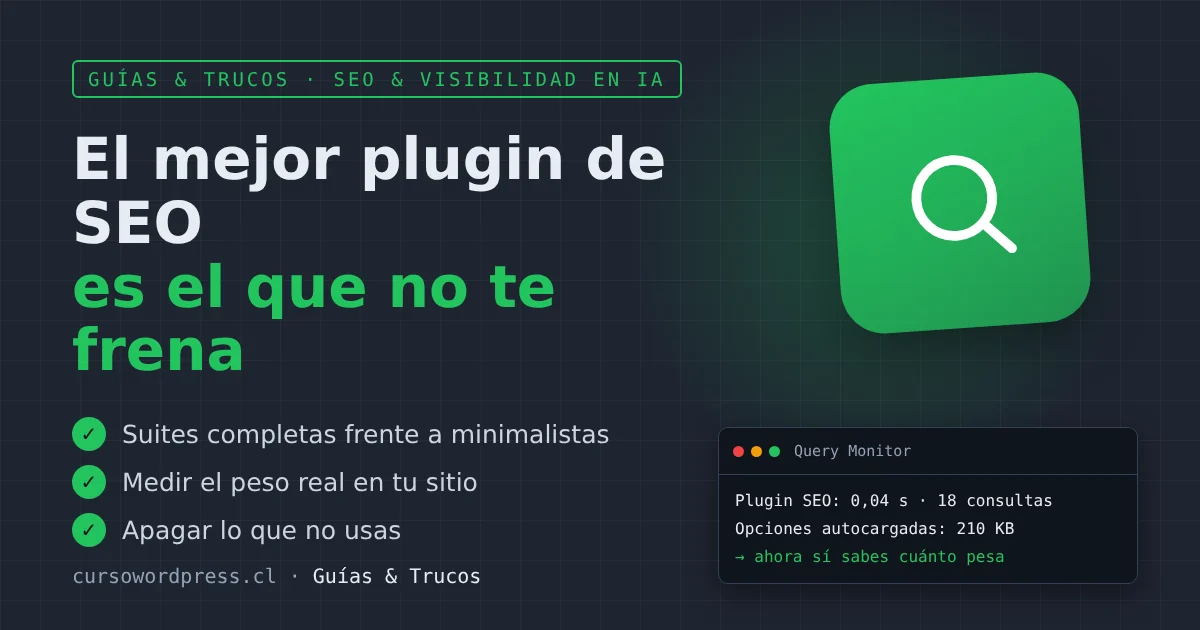
Es una pregunta frecuente, y la respuesta honesta es: depende de cómo lo configures y de tu sitio. Un plugin «pesado» con la mitad de sus módulos apagados puede ser más liviano que uno «liviano» con todo activado. Las comparativas que circulan en internet miden un sitio de prueba vacío, no el tuyo.
Así que en lugar de un ranking, esta guía te enseña a medirlo.
Dos familias de plugins de SEO
Suites completas (los más conocidos: Yoast SEO, Rank Math, All in One SEO, SEOPress): además de lo básico, traen análisis de contenido mientras escribes, redirecciones, esquemas avanzados, integración con Search Console, módulos de SEO local, de WooCommerce, de IA, paneles de estadísticas.
Minimalistas (como The SEO Framework o Slim SEO): hacen lo esencial (títulos, meta description, datos estructurados básicos, mapa del sitio, Open Graph) de forma automática, con pocos ajustes y sin paneles.
Lo esencial para posicionar es lo mismo en ambos. La diferencia está en las herramientas extra y en la comodidad.
Medir el peso real
Instala el plugin Query Monitor (gratuito). Al navegar por el sitio con tu sesión iniciada, agrega un menú en la barra superior. Revisa:
- Consultas por componente: cuántas consultas a la base de datos hace cada plugin y cuánto tardan. Hazlo en la portada, una entrada y, si aplica, una página de producto.
- Tiempo de generación total de la página, con y sin el plugin activo (desactívalo un momento en un sitio de pruebas y compara).
- Scripts y estilos: cuántos archivos carga el plugin en el sitio público. Lo ideal es que no cargue ninguno para los visitantes.
Y en el escritorio, abre el editor de entradas: muchos plugins de SEO cargan su análisis en tiempo real ahí. Si el editor se siente lento, compara cuánto tarda en abrir con el plugin activo y desactivado.
Las opciones autocargadas
Algunos plugins guardan mucha información en opciones que WordPress carga en cada visita. Puedes ver las más pesadas con:
wp db query "SELECT option_name, ROUND(LENGTH(option_value)/1024,1) AS kb FROM wp_options WHERE autoload IN ('yes','on','auto-on','auto') ORDER BY LENGTH(option_value) DESC LIMIT 15;"Si las opciones de tu plugin de SEO aparecen arriba con cientos de KB, es una señal para revisar sus módulos.
Apaga lo que no usas
Antes de cambiar de plugin, revisa sus ajustes. Casi todas las suites permiten desactivar módulos:
- Análisis de legibilidad y palabra clave si no lo miras al escribir.
- Módulos que no aplican: SEO local si no tienes local, de WooCommerce si no tienes tienda, de noticias si no publicas noticias.
- Paneles de estadísticas en el escritorio, si ya miras Search Console directamente.
- Funciones de IA que no usas.
- Notificaciones y avisos del plugin en el escritorio.
¿Cambiar de plugin?
Cambiar de plugin de SEO es posible y casi todos traen un importador para los títulos y descripciones del anterior, pero:
- Prueba la importación en una copia del sitio.
- Revisa que las redirecciones que tenías en el plugin anterior se conserven (muchas veces no se importan).
- Compara el código fuente de algunas páginas antes y después: títulos, canonical, datos estructurados y noindex deben quedar iguales.
No uses dos plugins de SEO a la vez. Duplican etiquetas, datos estructurados y mapas del sitio, y es una de las causas más comunes de problemas en Search Console.
¿Y sin plugin?
Para un sitio muy sencillo, WordPress ya genera el título de cada página y un mapa del sitio (wp-sitemap.xml). Con un pequeño mu-plugin para la meta description y las etiquetas Open Graph (lo vimos en otra guía) tienes lo esencial. A cambio, pierdes la comodidad de configurarlo todo desde pantallas.
¿Mediste tu plugin de SEO con Query Monitor? Comparte los números en el foro y comparamos entre sitios reales.







