
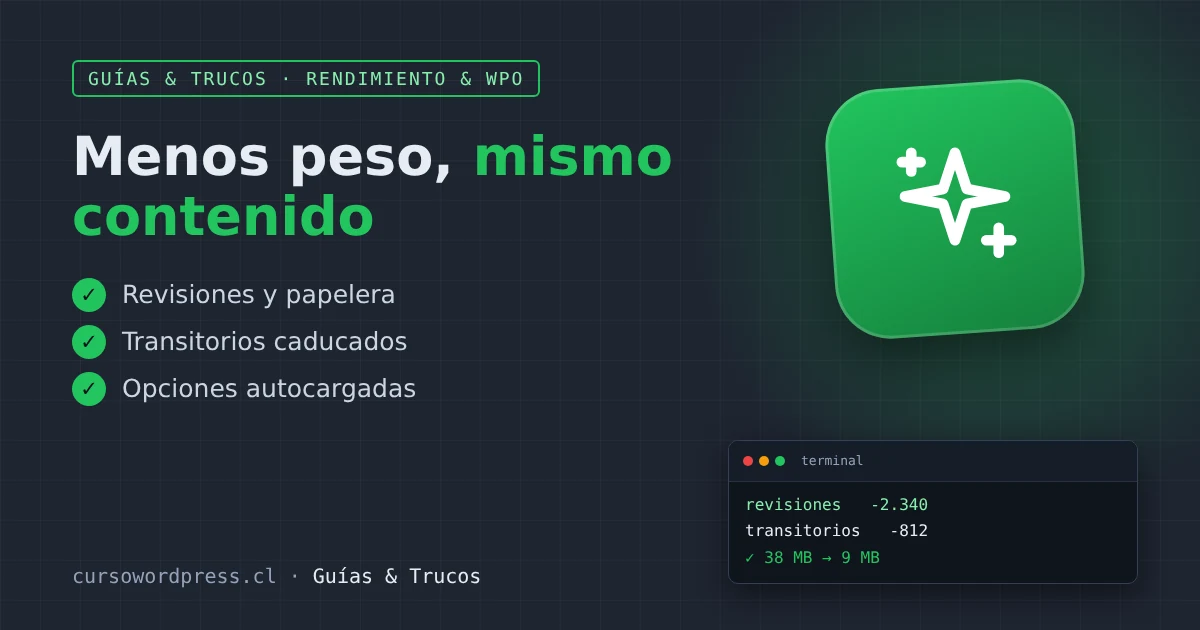
Cada vez que guardas una entrada, WordPress guarda una copia (una revisión). Cada plugin que instalaste y borraste puede haber dejado sus datos. Y el spam se acumula en silencio. Después de unos años, la base de datos puede ser varias veces más grande de lo necesario, y eso hace más lentos los respaldos y, en algunos casos, el sitio.
Antes de empezar: respaldo, siempre
Limpiar la base de datos borra datos de forma permanente. Antes de cualquier limpieza, descarga un respaldo de la base de datos: en cPanel, abre phpMyAdmin, haz clic en tu base de datos, pestaña Exportar → Continuar. Guarda el archivo en tu computador.
Qué se acumula y qué se puede borrar
Revisiones de entradas
Son útiles para volver atrás si te equivocas, pero una entrada editada 80 veces tiene 80 copias. Puedes borrar las revisiones antiguas sin afectar a la entrada publicada.
Borradores automáticos y papelera
Borradores que WordPress guarda solo, y entradas, páginas o comentarios que enviaste a la papelera. La papelera se vacía sola a los 30 días, pero puedes adelantarlo.
Comentarios spam y no aprobados
Si tienes Akismet u otro filtro, el spam queda guardado. Bórralo.
Transitorios (transients) caducados
Son datos temporales que los plugins guardan para no recalcularlos a cada rato. Los caducados se pueden borrar: si un plugin los necesita, los vuelve a crear.
Opciones autocargadas (autoload)
Algunas opciones se cargan en cada visita a tu sitio. Si un plugin guarda ahí datos muy grandes, o dejó opciones al ser desinstalado, el sitio carga más de lo que necesita. Herramientas → Salud del sitio te avisa si el total de opciones autocargadas es demasiado grande.
La forma fácil: con WP-Optimize
- Instala y activa WP-Optimize (si ya lo usas para caché, es el mismo plugin).
- Ve a WP-Optimize → Base de datos (Database), pestaña Optimizaciones.
- Marca estas opciones, que son seguras:
- Limpiar todas las revisiones de entradas.
- Limpiar todos los borradores automáticos y entradas en la papelera.
- Eliminar comentarios spam y en la papelera.
- Eliminar transitorios caducados.
- Optimizar las tablas de la base de datos.
- Pulsa Ejecutar todas las optimizaciones seleccionadas.
La opción de «comentarios no aprobados» también borra comentarios legítimos que todavía no moderaste. Revísalos antes en Comentarios → Pendientes.
Las tablas de plugins que ya no usas
En la pestaña Tablas, WP-Optimize muestra a qué plugin pertenece cada tabla y marca las que parecen huérfanas. No las borres a ciegas: confirma que el plugin está desinstalado y que no lo vas a volver a usar. Ante la duda, déjala.
Limitar las revisiones a futuro
Para que no vuelvan a acumularse, puedes decirle a WordPress que guarde solo las últimas revisiones. En wp-config.php, encima de la línea «¡Eso es todo, deja de editar!», agrega:
define( 'WP_POST_REVISIONS', 10 );Con 10 tienes margen para deshacer errores sin acumular cientos de copias.
Revisar las opciones autocargadas más grandes
Si Salud del sitio te advierte sobre las opciones autocargadas, puedes ver cuáles pesan más desde phpMyAdmin. Esta consulta solo lee, no cambia nada:
- En phpMyAdmin, selecciona tu base de datos y abre la pestaña SQL.
- Pega esta consulta (si tu prefijo no es
wp_, cámbialo) y pulsa Continuar:
SELECT option_name, ROUND(LENGTH(option_value) / 1024) AS kb
FROM wp_options
WHERE autoload IN ('yes', 'on', 'auto-on', 'auto')
ORDER BY LENGTH(option_value) DESC
LIMIT 20;
Verás las 20 opciones más pesadas y cuántos KB ocupa cada una. El nombre suele indicar el plugin (por ejemplo, empieza con wpseo_ o elementor_). Si una pertenece a un plugin que ya desinstalaste, es candidata a borrarse. Si es de un plugin activo, no la toques: pregunta en el soporte del plugin.
¿Cada cuánto limpiar?
- Una limpieza de revisiones, spam y transitorios cada uno o dos meses es suficiente para la mayoría de los sitios. WP-Optimize permite programarla.
- Revisa las tablas y las opciones autocargadas una o dos veces al año, o después de desinstalar plugins grandes.
¿La consulta te mostró opciones que no sabes de dónde vienen? Pega los nombres (no el contenido) en el foro y te ayudamos a identificar a qué plugin pertenecen.







