
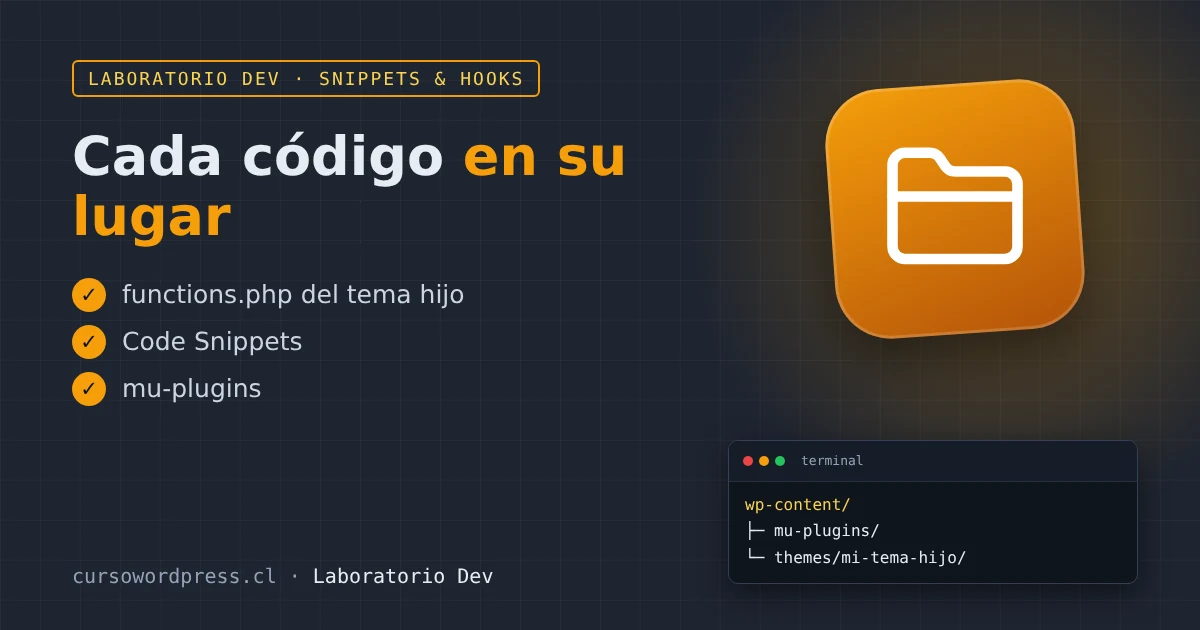
Todos los tutoriales de WordPress terminan igual: «agrega este código a tu functions.php». Es el consejo más repetido y, para quien empieza, uno de los más arriesgados. Hay mejores lugares, y elegir bien te evita perder cambios o dejar tu sitio caído.
Opción 1: el functions.php del tema
Es el archivo wp-content/themes/tu-tema/functions.php. WordPress lo carga en cada visita, así que lo que pongas ahí funciona.
Los problemas:
- Si editas el tema padre, pierdes los cambios al actualizarlo. La actualización reemplaza el archivo completo.
- Si cambias de tema, el snippet deja de funcionar, aunque no tenga nada que ver con el diseño (por ejemplo, desactivar XML-RPC).
- Un error de sintaxis tumba el sitio y, si lo editaste desde el panel, puede que no puedas volver a entrar para arreglarlo.
Cuándo sí usarlo: para código que tiene que ver con el diseño de ese tema en particular, y siempre en el tema hijo, nunca en el padre.
Opción 2: el plugin Code Snippets
Code Snippets es un plugin que te da una pantalla para agregar, activar y desactivar fragmentos de código desde el panel, cada uno con su nombre y descripción.

Ventajas:
- Detecta errores graves al guardar y no activa el snippet si rompería el sitio.
- Puedes desactivar un snippet con un clic, sin borrarlo.
- Puedes elegir dónde se ejecuta: en todo el sitio, solo en el panel o solo en el sitio público.
- No depende del tema.
Desventajas:
- Es un plugin más, y el código queda guardado en la base de datos, no en archivos. Es más difícil de versionar o copiar a otro sitio (aunque tiene exportación).
- Si el plugin se desactiva, todos los snippets dejan de funcionar.
Cuándo usarlo: es la mejor opción para empezar, y para quien administra el sitio sin acceso cómodo a archivos.
Si un snippet de Code Snippets rompe el sitio
Code Snippets tiene un modo seguro: agrega define( 'CODE_SNIPPETS_SAFE_MODE', true ); en wp-config.php. Con eso, ningún snippet se ejecuta, entras al panel, desactivas el culpable y luego quitas la línea.
Opción 3: un mu-plugin
Los mu-plugins (must-use plugins, plugins obligatorios) son archivos PHP que pones en wp-content/mu-plugins/. WordPress los carga siempre, antes que los plugins normales, y no se pueden desactivar desde el panel.
Cómo crear uno:
- En el Administrador de archivos, entra a
wp-contenty crea la carpetamu-pluginssi no existe. - Crea dentro un archivo, por ejemplo
ajustes-del-sitio.php. - Escribe tu código empezando así:
<?php
/**
 * Plugin Name: Ajustes del sitio
 * Description: Snippets propios que no dependen del tema.
 */

if ( ! defined( 'ABSPATH' ) ) {
	exit;
}

// Quitar la versión de WordPress del código de la página.
remove_action( 'wp_head', 'wp_generator' );
En Plugins verás una pestaña nueva, Imprescindibles (Must-Use), con tu archivo.
Ventajas:
- Nadie lo desactiva por error, ni siquiera otro administrador.
- No depende del tema ni de otro plugin.
- Es un archivo: lo puedes copiar a otros sitios o guardar en un repositorio.
Desventajas:
- Un error tumba el sitio igual que en
functions.php. - WordPress solo carga los archivos que están directamente en
mu-plugins, no los que están en subcarpetas. - No recibe actualizaciones: tú lo mantienes.
Cuándo usarlo: para ajustes que siempre deben estar activos (seguridad, comportamiento del sitio) cuando tienes acceso a archivos y te sientes cómoda o cómodo con PHP.
¿Y si el snippet es grande? Haz un plugin
Si tu «snippet» ya tiene varias funciones, una página de ajustes o archivos CSS, conviene convertirlo en un plugin propio. En la serie Crea tu Primer Plugin de Laboratorio Dev te enseñamos a hacerlo desde cero.
Tabla de decisión rápida
- ¿Cambia el diseño de tu tema? →
functions.phpdel tema hijo. - ¿Estás empezando o no tienes acceso a archivos? → Code Snippets.
- ¿Debe estar activo siempre y tienes acceso a archivos? → mu-plugin.
- ¿Es una funcionalidad completa? → tu propio plugin.
Si un snippet en un archivo rompió el sitio
- Entra al Administrador de archivos de cPanel.
- Abre el archivo donde pegaste el código (
functions.phpdel tema hijo o tu archivo enmu-plugins). - Borra lo que agregaste o, en el caso del mu-plugin, cambia la extensión del archivo a
.off. - Recarga el sitio. Para ver qué estaba mal, usa
WP_DEBUG_LOGcomo explicamos en la entrada sobre depuración.
Nunca pegues código en el editor de archivos del panel (Apariencia → Editor de archivos de temas) en un sitio real. Si cometes un error, pierdes el acceso al mismo editor que necesitas para corregirlo. Usa siempre el Administrador de archivos o FTP, que funcionan aunque WordPress esté caído.
¿Tienes snippets repartidos por todos lados? Cuéntanos en el foro dónde los tienes y qué hacen, y te ayudamos a ordenarlos.







