
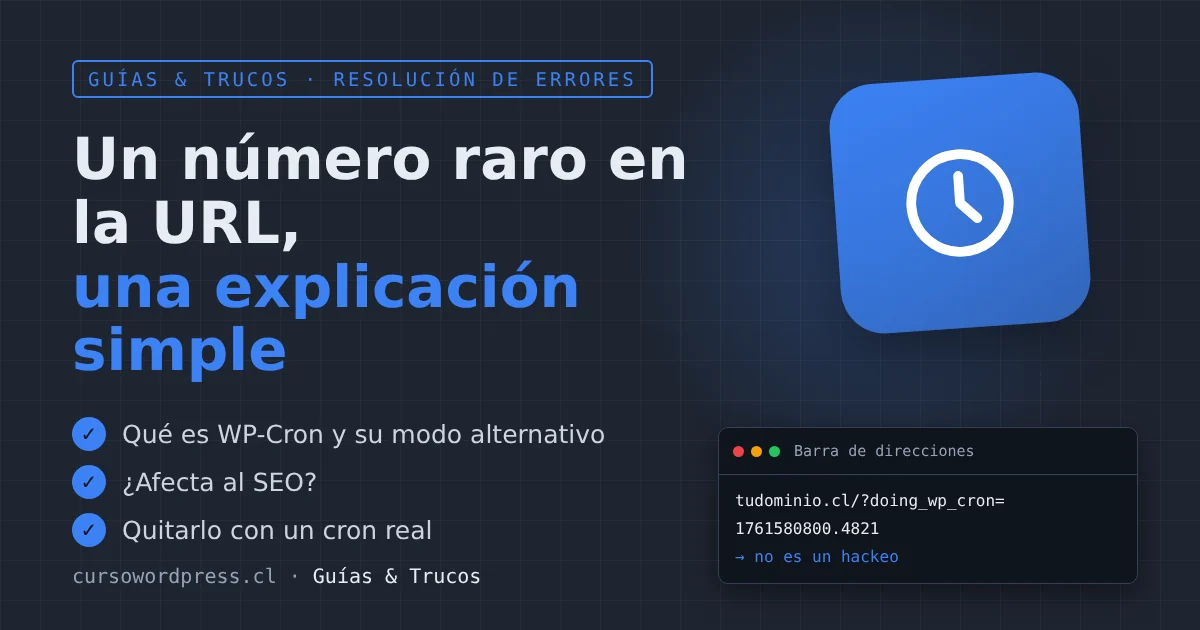
Entras a tu sitio y la barra de direcciones muestra algo como:
https://tudominio.cl/?doing_wp_cron=1761580800.4821030139923095703125El sitio funciona, pero la URL se ve rara, y si alguien la copia y la comparte, el parámetro va incluido. Tranquilidad: no rompiste nada y no es un ataque.
Qué es WP-Cron
WordPress tiene tareas programadas: publicar entradas a una hora, buscar actualizaciones, enviar correos pendientes, limpiar datos temporales. Como muchos hostings no permitían configurar tareas programadas reales, WordPress inventó WP-Cron: cada vez que alguien visita el sitio, revisa si hay tareas pendientes y, si las hay, las ejecuta haciendo una petición a sí mismo en segundo plano.
El modo alternativo
En algunos servidores, esa petición en segundo plano no funciona (por un cortafuegos, una configuración de DNS o un bloqueo del hosting). Para esos casos existe el modo alternativo: en vez de una petición en segundo plano, WordPress redirige al visitante a la misma página con ?doing_wp_cron= y un número (la hora exacta), y aprovecha esa carga para ejecutar las tareas.
Se activa con esta línea en wp-config.php:
define( 'ALTERNATE_WP_CRON', true );Si la ves en tu wp-config.php, la puso alguien (tú, un plugin, el hosting o una persona que te ayudó) para resolver un problema de tareas que no se ejecutaban.
¿Afecta al SEO?
Muy poco. WordPress agrega la etiqueta canonical con la URL limpia, así que Google entiende que /?doing_wp_cron=… es la misma página. Pero no es elegante: aparecen URLs con parámetros en tus estadísticas y alguna puede terminar compartida en redes sociales.
La solución definitiva: un cron real
Lo mejor es desactivar WP-Cron en las visitas y que el servidor ejecute las tareas cada pocos minutos. Es más fiable y además quita carga a las visitas.
1. En wp-config.php
Elimina (o cambia a false) la línea de ALTERNATE_WP_CRON y agrega:
define( 'DISABLE_WP_CRON', true );2. Crea la tarea programada
En cPanel, ve a Trabajos de cron, elige «Cada cinco minutos» y usa uno de estos comandos (ajusta la ruta o el dominio):
cd /home/tuusuario/public_html && /usr/local/bin/wp cron event run --due-now --quietO, si tu hosting no tiene WP-CLI:
wget -q -O - "https://tudominio.cl/wp-cron.php?doing_wp_cron" >/dev/null 2>&1En un VPS, con crontab -e del usuario dueño del sitio:
*/5 * * * * cd /var/www/tudominio.cl && wp cron event run --due-now --quietSi desactivas WP-Cron (DISABLE_WP_CRON) sin crear la tarea en el servidor, las entradas programadas no se publicarán, los correos de WooCommerce pueden quedar en cola y las copias de seguridad automáticas dejarán de hacerse. Los dos pasos van juntos.
3. Comprueba que funciona
wp cron event listLas tareas con la columna «next_run» en el pasado deberían desaparecer después de que se ejecute la tarea programada. También puedes revisar Herramientas → Salud del sitio: si hay tareas atrasadas, lo avisa.
¿Y si no puedo crear tareas programadas?
Algunos planes muy básicos no lo permiten. En ese caso, existen servicios externos gratuitos que visitan una URL cada X minutos: configúralo para que visite https://tudominio.cl/wp-cron.php cada 5 o 10 minutos, y mantén DISABLE_WP_CRON en true.
¿Tus entradas programadas no se publican a la hora? Cuéntanos en el foro qué hosting usas y revisamos cómo tienes el cron.







