
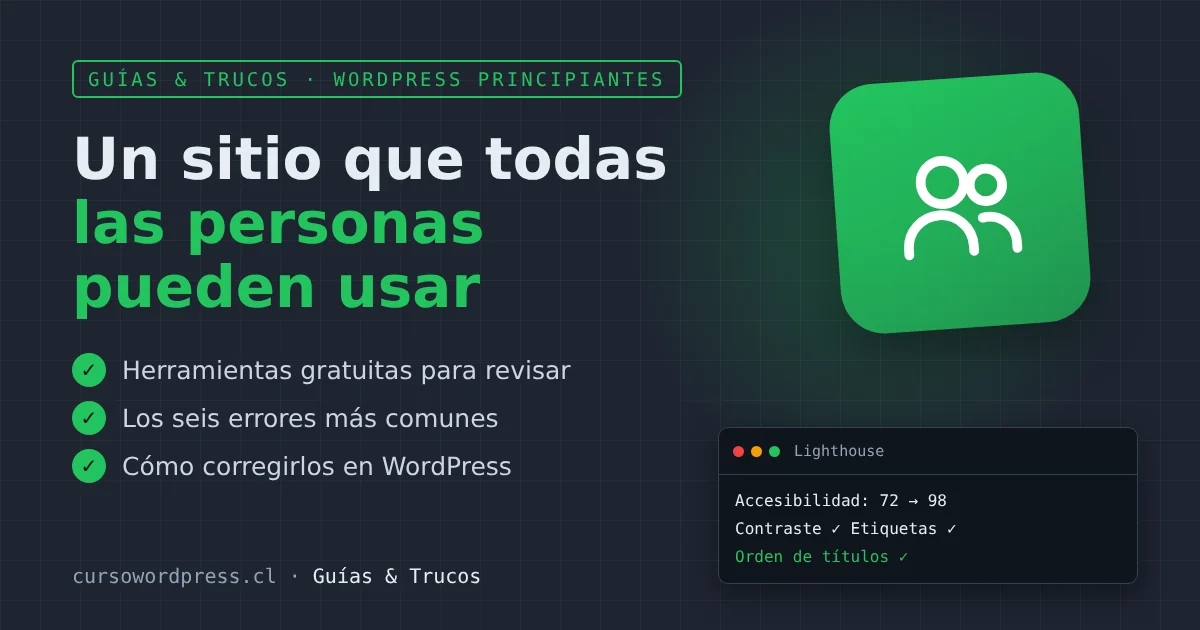
La accesibilidad web es que tu sitio se pueda usar sin importar cómo navega cada persona: con un lector de pantalla, solo con el teclado, con la letra muy grande o con dificultades para distinguir colores. Es un tema de inclusión, pero también práctico: lo que facilita la navegación a una persona ciega también ayuda a Google y a las IAs a entender tu contenido.
No hace falta ser especialista para corregir lo más importante. Esta revisión toma unos 20 minutos.
Las herramientas (todas gratuitas)
- Lighthouse: viene en Chrome. Abre tu sitio, presiona
F12, ve a la pestaña Lighthouse, marca Accesibilidad y ejecuta el análisis. Te da una puntuación y una lista de problemas. - WAVE: una extensión para Chrome y Firefox (wave.webaim.org) que marca los errores directamente sobre la página.
- axe DevTools: otra extensión, muy precisa, que se integra en las herramientas de desarrollo del navegador.
- Tu teclado: la prueba más reveladora. Deja el mouse a un lado y recorre el sitio solo con
Tab,Shift + TabyEnter.
Las herramientas automáticas detectan solo una parte de los problemas. Una puntuación de 100 no garantiza un sitio accesible, pero una de 60 sí indica que hay cosas que corregir.
Error 1: imágenes sin texto alternativo
El texto alternativo (alt) es lo que lee un lector de pantalla en vez de la imagen. Sin él, la persona escucha el nombre del archivo o nada.
Cómo corregirlo: en el editor, selecciona la imagen y en la barra lateral completa Texto alternativo. Describe lo que muestra y por qué está ahí: «Gráfico de ventas de enero a junio, con un alza en marzo». Si es solo decorativa, déjalo vacío a propósito.
Error 2: poco contraste
Texto gris claro sobre fondo blanco se ve elegante, pero muchas personas no lo pueden leer, sobre todo en el celular y al sol.
Cómo corregirlo: en Apariencia → Editor → Estilos → Colores (temas de bloques) o en el personalizador (temas clásicos), oscurece el texto. La relación mínima recomendada es 4,5 a 1 para texto normal. WAVE y Lighthouse te dicen qué combinaciones no la cumplen.
Error 3: títulos desordenados
Los lectores de pantalla permiten saltar de título en título, como un índice. Si usas un H4 solo porque te gusta su tamaño, o saltas de H2 a H5, ese índice queda roto.
Cómo corregirlo: usa los títulos por su jerarquía, no por su tamaño. Un solo H1 (el título de la entrada), luego H2 para las secciones y H3 dentro de ellas. Si quieres otro tamaño, cámbialo en la barra lateral del bloque. La vista de lista del editor (o el botón de Información del documento) te muestra el esquema de títulos.
Error 4: enlaces que dicen «clic aquí»
Quien navega con lector de pantalla suele pedir una lista de todos los enlaces de la página. Diez enlaces que dicen «aquí» o «leer más» no dicen nada.
Cómo corregirlo: el texto del enlace debe tener sentido por sí solo: «descarga la guía de envíos» en vez de «descarga aquí».
Error 5: formularios sin etiquetas
Un campo que solo tiene un texto gris dentro («Tu correo») pierde la indicación apenas la persona empieza a escribir, y algunos lectores de pantalla ni siquiera lo leen.
Cómo corregirlo: en tu plugin de formularios, activa las etiquetas visibles sobre cada campo. Revisa también que los mensajes de error digan qué falló («El correo no es válido»), no solo que se pongan en rojo.
Error 6: no se puede usar con teclado
Haz la prueba del teclado: presiona Tab desde el inicio de la página.
- ¿Ves dónde estás? Debe haber un contorno visible en el elemento seleccionado. Algunos temas lo quitan por estética: es un error grave.
- ¿Puedes abrir el menú de navegación, sobre todo el menú móvil?
- ¿Puedes cerrar las ventanas emergentes (cookies, boletines) con
Esco conTabyEnter? - ¿Hay un enlace «Saltar al contenido» al presionar
Tabpor primera vez? Los buenos temas lo incluyen.
Si tu tema falla en estos puntos, es un buen motivo para considerar otro. Los temas oficiales de WordPress (como los «Twenty») cumplen con estas pautas.
Un detalle más: el idioma
En Ajustes → Generales → Idioma del sitio, elige Español de Chile (o el que corresponda). Así los lectores de pantalla pronuncian el contenido con la voz correcta.
¿Pasaste tu sitio por Lighthouse? Comparte tu puntuación de accesibilidad en el foro y los errores que te marcó, y te ayudamos a priorizarlos.







