
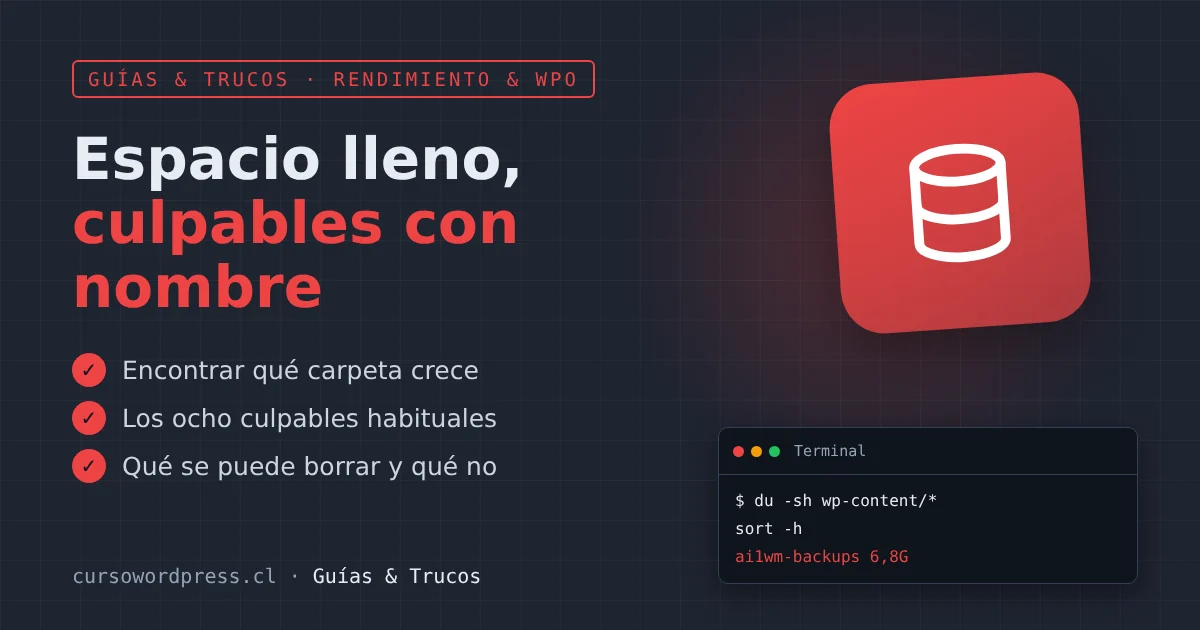
Cuando el hosting llega a su límite de espacio, empiezan problemas que parecen no tener relación: los correos rebotan, no se pueden subir imágenes, las actualizaciones fallan, los respaldos dejan de hacerse. Antes de pagar un plan más grande, vale la pena revisar qué está ocupando el espacio. Casi siempre hay varios gigas que sobran.
Paso 1: encontrar qué ocupa espacio
En cPanel
Ve a Archivos → Uso del disco. Muestra cuánto ocupa cada carpeta y, abajo, cuánto ocupan las cuentas de correo y las bases de datos. Haz clic en las carpetas para ir bajando.
Con la terminal
Desde la carpeta del sitio (public_html), muestra el tamaño de cada carpeta de wp-content, ordenado de menor a mayor:
du -sh wp-content/* | sort -hY luego baja un nivel en la que más ocupe, por ejemplo:
du -sh wp-content/uploads/* | sort -hPara encontrar los archivos más grandes de todo el sitio:
find . -type f -size +100M -exec ls -lh {} \; 2>/dev/nullPaso 2: los ocho culpables habituales
1. Respaldos guardados en el mismo servidor
Es el culpable número uno. Los plugins de respaldo y migración guardan las copias en carpetas como wp-content/ai1wm-backups, wp-content/updraft, wp-content/backups-dup-lite o similares. Cada copia es del tamaño de tu sitio entero.
Qué hacer: configura el plugin para enviar las copias a un almacenamiento externo (Google Drive, Dropbox, S3) y guardar solo 2 o 3 en el servidor. Un respaldo en el mismo servidor no te protege si el servidor falla.
2. Archivos de registro
error_log (en varias carpetas), debug.log y registros de plugins de seguridad pueden crecer hasta varios gigas. Búscalos:
find . -name "error_log" -o -name "debug.log" | xargs ls -lh 2>/dev/nullQué hacer: léelos antes de borrarlos (pueden mostrar un error que se repite millones de veces y que hay que arreglar), luego bórralos. Se crean de nuevo solos si hace falta.
3. Cachés
Las carpetas wp-content/cache o wp-content/litespeed pueden ocupar mucho. Vacíalas desde el plugin, no borrando a mano.
4. Correo
Si tu correo está en el mismo hosting, cada buzón con años de adjuntos ocupa espacio de tu cuota. Revisa en Cuentas de correo cuánto usa cada una y vacía las carpetas de enviados, papelera y spam.
5. Tamaños de imagen que nadie usa
Cada imagen se guarda en varios tamaños. Si cambiaste de tema varias veces, puede haber tamaños antiguos que ya no se usan. Revisa la guía sobre tamaños de imagen para controlarlos.
6. Plugins y temas desactivados
No ocupan mucho cada uno, pero los temas con demos incluidas sí. Borra los que no uses (deja un tema por defecto de WordPress como respaldo).
7. La base de datos
Tablas de registros de plugins, sesiones de WooCommerce, revisiones y transitorios. Revisa su tamaño en cPanel → phpMyAdmin, o con:
wp db size --tables --human-readable8. Restos de otros sitios o migraciones
Carpetas como public_html/old, public_html/wp-antiguo, archivos .zip o .sql de migraciones pasadas. Además de ocupar espacio, son un riesgo de seguridad si se pueden descargar.
No borres archivos dentro de wp-admin, wp-includes ni las imágenes de uploads sin saber si se usan. Y antes de borrar cualquier respaldo, asegúrate de tener al menos uno reciente guardado fuera del servidor.
Paso 3: que no vuelva a pasar
- Configura los respaldos con almacenamiento externo y un número máximo de copias.
- Deja
WP_DEBUG_LOGdesactivado en producción, salvo cuando estés investigando un problema. - Revisa el uso del disco una vez al mes.
¿Encontraste una carpeta enorme y no sabes si se puede borrar? Pregunta en el foro con su nombre y tamaño antes de borrarla.







