
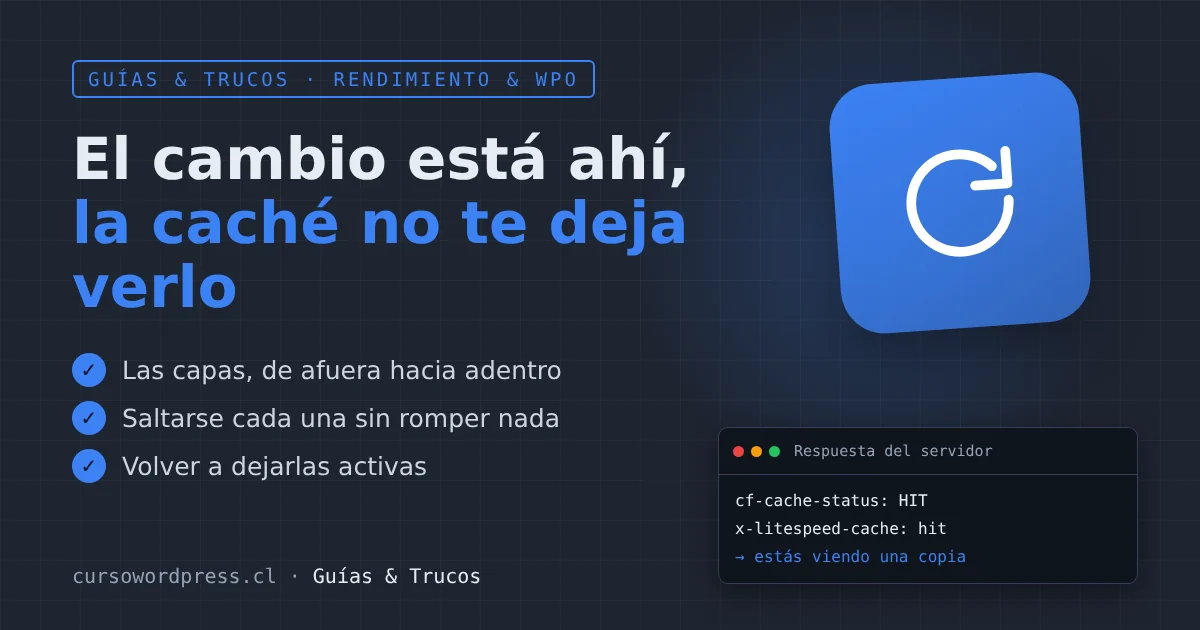
Es la situación más frecuente al trabajar en un WordPress con buena caché: haces un cambio, recargas y no pasa nada. Antes de pensar que el cambio no funcionó, hay que descartar que estés viendo una copia guardada.
Entre tu navegador y WordPress puede haber hasta seis capas de caché. La regla es ir de afuera hacia adentro.
Paso 0: ¿estás viendo una copia?
Abre F12 → pestaña Red, recarga, haz clic en la primera petición (el documento) y mira las cabeceras de respuesta. Pistas típicas:
cf-cache-status: HIT→ la página viene de la caché de Cloudflare.x-litespeed-cache: hit,x-cache: HIT,x-proxy-cache: HIT→ caché del servidor o del hosting.age: 3600→ la copia tiene una hora.
Desde la terminal, lo mismo:
curl -sI https://tudominio.cl/ | grep -iE "cache|age|cf-"Capa 1: el navegador
- Recarga forzada:
Ctrl + Shift + R(Cmd + Shift + Ren Mac). - Mejor aún: con
F12abierto, en la pestaña Red, marca Desactivar caché. Mientras las herramientas estén abiertas, el navegador no usa su caché. - O abre una ventana de incógnito.
Capa 2: Cloudflare (u otro CDN)
- Modo de desarrollo: en el panel de Cloudflare, Caching → Configuration → Development Mode. Desactiva la caché durante 3 horas y se apaga solo.
- Purgar una URL: en el mismo menú, Purge Cache → Custom Purge, pega la URL del archivo o página que cambiaste. Mejor que purgar todo.
Capa 3: la caché del servidor u hosting
Muchos hostings tienen caché de página propia (LiteSpeed, Varnish, Nginx). Se vacía desde su plugin (LiteSpeed Cache, el plugin del hosting) o desde el panel del hosting. Para mirar sin caché sin vaciar nada, la mayoría no guarda las páginas cuando hay sesión iniciada: revisa el cambio con tu usuario conectado.
Capa 4: el plugin de caché
Vacía la caché desde su botón en la barra superior. Si sospechas del propio plugin (por ejemplo, de su combinación o minificación de CSS y JS), desactiva solo esas opciones antes de desactivar el plugin completo.
Si cambiaste un archivo CSS o JS y sigue saliendo el antiguo, revisa la URL del archivo: si lleva ?ver=1.2, el navegador y el CDN lo consideran el mismo archivo hasta que esa versión cambie. En tus propios temas y plugins, usa la fecha de modificación del archivo como versión: filemtime( get_stylesheet_directory() . '/estilo.css' ).
Capa 5: la caché de objetos
Si usas Redis o Memcached, WordPress guarda ahí opciones, consultas y transitorios. Un ajuste que cambiaste directamente en la base de datos puede no notarse hasta vaciarla:
wp cache flushDesde el escritorio, el plugin de Redis que uses tiene un botón para vaciarla.
Capa 6: OPcache
OPcache guarda el código PHP ya compilado. Si editaste un archivo .php por FTP y el cambio no se nota, puede que PHP siga usando la versión anterior. Normalmente se refresca solo en segundos o minutos, según la configuración del servidor. Si no:
- En cPanel, cambiar la versión de PHP y volver a la original (en el Selector de PHP) reinicia OPcache.
- En un VPS, reinicia PHP-FPM:
sudo systemctl reload php8.3-fpm(ajusta la versión).
Desactivar la caché de una página concreta
Si una página nunca debe guardarse (un formulario con datos dinámicos, una página de pruebas), la mayoría de los plugins de caché respetan esta constante:
<?php
add_action( 'template_redirect', function () {
	if ( is_page( 'mi-pagina-dinamica' ) && ! defined( 'DONOTCACHEPAGE' ) ) {
		define( 'DONOTCACHEPAGE', true );
	}
} );
No olvides volver a activarlas
Las cachés son lo que hace rápido a tu sitio. Cuando termines:
- Desmarca Desactivar caché en el navegador.
- Apaga el modo de desarrollo de Cloudflare (o espera las 3 horas).
- Reactiva las opciones del plugin que hayas desactivado.
¿Hay un cambio que sigue sin verse después de todo esto? Cuéntanos en el foro qué cambiaste y qué cabeceras te devuelve el servidor.







