
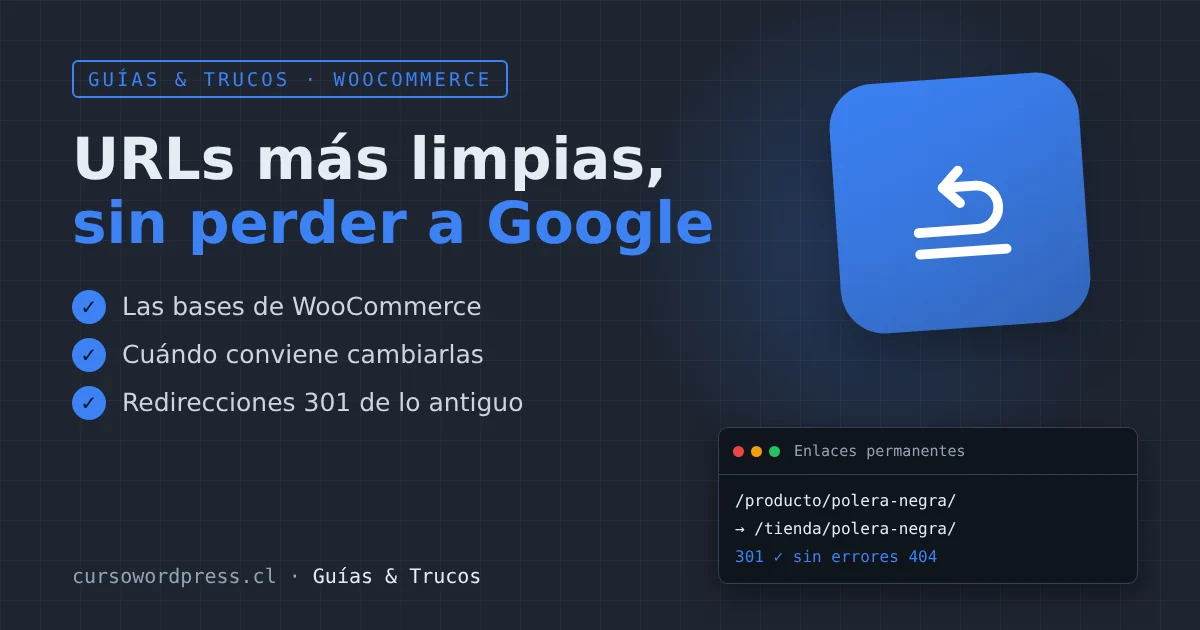
WooCommerce usa sus propias bases en las direcciones:
- Productos:
tudominio.cl/producto/polera-negra/ - Categorías:
tudominio.cl/categoria-producto/poleras/ - Etiquetas:
tudominio.cl/etiqueta-producto/algodon/ - Página de la tienda:
tudominio.cl/tienda/
Funcionan bien, pero a veces quieres algo más corto o más coherente con tu marca. Se puede cambiar, con cuidado.
¿Vale la pena cambiarlas?
En una tienda nueva, sin visitas: sí, si te molestan. Es el mejor momento, porque no hay nada que perder.
En una tienda que ya vende y tiene posicionamiento: solo si tienes un buen motivo (una migración, un cambio de marca, URLs muy largas). Google se adapta a los cambios con redirecciones, pero siempre hay un período de reacomodo.
No elimines la base de productos por completo (dejar tudominio.cl/polera-negra/) con plugins o trucos. Mezcla productos, entradas y páginas en el mismo espacio de URLs, y es una fuente habitual de errores 404 y conflictos de nombres. Una base corta (/p/ o /tienda/) es más segura.
Dónde se cambian
En Ajustes → Enlaces permanentes:
- Base de la categoría de producto y Base de la etiqueta de producto: en la sección «Opcional».
- Base de producto: en la sección «Enlaces permanentes de producto». Puedes elegir la predeterminada (
/producto/), la base de la tienda (/tienda/polera-negra/), la base de la tienda con categoría (/tienda/poleras/polera-negra/) o una base personalizada.
La URL de la página de la tienda es simplemente el slug de la página que elegiste como tienda en WooCommerce → Ajustes → Productos.
Incluir la categoría en la URL del producto parece bueno para el SEO, pero si un producto cambia de categoría, también cambia su URL. Para la mayoría de las tiendas, una base sin categoría es más estable.
Paso 1: anotar las URLs actuales
Antes de cambiar nada, exporta la lista de URLs de productos y categorías. Con WP-CLI:
wp post list --post_type=product --post_status=publish --field=url > productos-antes.txt
wp term list product_cat --field=url > categorias-antes.txt
Paso 2: cambiar la base y guardar
Haz el cambio en Ajustes → Enlaces permanentes y guarda. WordPress regenera las reglas al instante.
Paso 3: redirigir lo antiguo
WordPress intenta encontrar las URLs antiguas por sí solo, pero no siempre lo consigue. Lo seguro es una redirección 301 por regla. Por ejemplo, de /producto/ a /tienda/, en el .htaccess encima del bloque de WordPress:
RedirectMatch 301 ^/producto/(.*)$ /tienda/$1
RedirectMatch 301 ^/categoria-producto/(.*)$ /categoria/$1
Si usas un plugin de redirecciones o de SEO con gestor de redirecciones, puedes crear la misma regla con una expresión regular desde su pantalla.
Si tu nueva base de categorías choca con la base de categorías del blog (las dos /categoria/), tendrás conflictos. Usa nombres distintos, por ejemplo /categoria/ para el blog y /coleccion/ para la tienda.
Paso 4: comprobar
- Abre algunas URLs de
productos-antes.txt: todas deben redirigir a la nueva con un 301. - Revisa que el mapa del sitio (sitemap) ya muestre las URLs nuevas.
- Actualiza los enlaces en tus redes sociales, campañas de anuncios y Google Merchant Center.
- En Search Console, vigila durante unas semanas el informe de páginas por si aparecen 404.
¿Cambiaste las URLs de tu tienda y ahora tienes errores 404? Comparte en el foro un ejemplo de la URL antigua y la nueva, y armamos la regla de redirección.







