
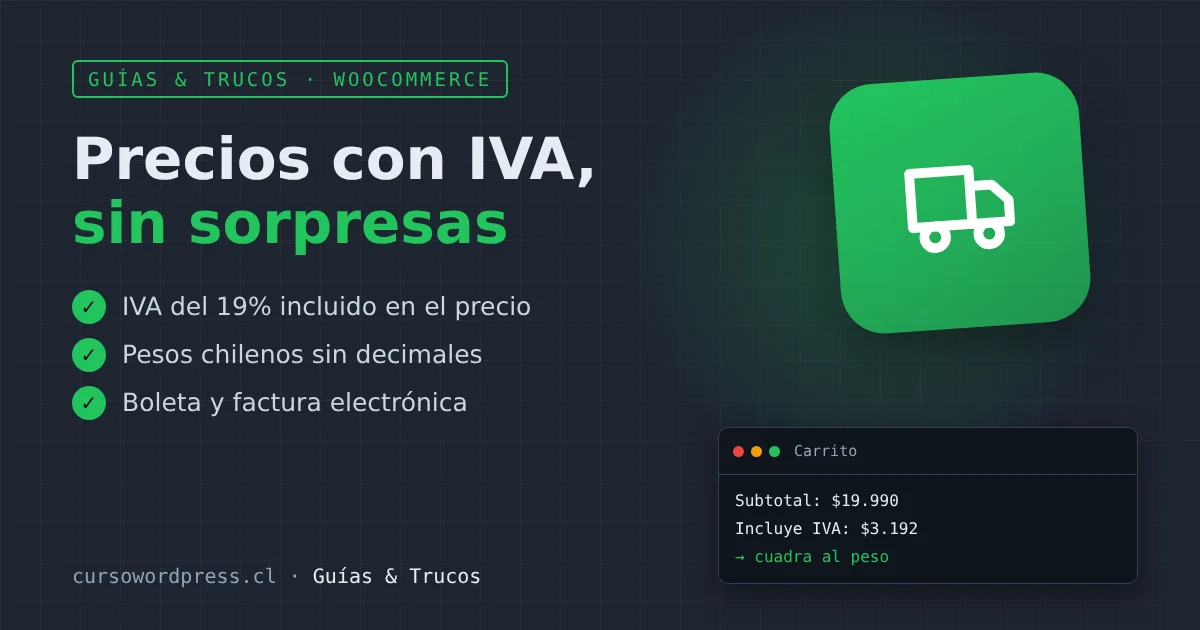
En Chile, lo normal es que el precio que ve el cliente ya incluya el IVA. WooCommerce viene pensado de fábrica para países donde el impuesto se suma al final, así que si no lo ajustas, tus clientes verán un precio en la ficha y otro mayor al pagar. Esta guía deja la tienda lista para el mercado chileno.
Esta guía explica la configuración técnica. Las obligaciones tributarias de tu negocio (régimen, tipo de documento, exenciones) las define tu contador o contadora y el SII. Confírmalas antes de vender.
Paso 1: moneda y decimales
En WooCommerce → Ajustes → Generales, al final:
- Moneda: Peso chileno ($).
- Posición de la moneda: Izquierda.
- Separador de miles:
.(punto). - Separador decimal:
,(coma). - Número de decimales:
0.
Con cero decimales, WooCommerce redondea los montos al peso, que es como se paga en Chile.
Paso 2: activar los impuestos
En la misma pantalla, marca Activar impuestos y cálculos de impuestos. Aparece una pestaña nueva, Impuesto. Ahí:
- Precios introducidos con impuestos: Sí, introduciré los precios con impuestos incluidos. Esta es la clave: el precio que escribes en cada producto ($19.990) ya trae el IVA.
- Calcular impuestos basados en: Dirección de facturación de la tienda o del cliente (si solo vendes en Chile, da igual).
- Clase de impuesto de envío: basada en los artículos del carrito.
- Redondeo: marca Redondear impuestos en el subtotal, no por línea, para evitar diferencias de un peso.
- Mostrar precios en la tienda y en carrito y finalizar compra: Incluyendo impuestos.
- Mostrar totales de impuestos: Como un solo total.
Paso 3: la tasa del 19%
En Impuesto → Tarifas estándar, inserta una fila:
- Código de país:
CL - Tarifa %:
19 - Nombre del impuesto:
IVA - Marca Envío si el despacho también lleva IVA (lo habitual cuando lo cobras tú).
Guarda y prueba con un producto de $19.990: en el carrito debería decir algo como «Incluye $3.192 IVA» y el total seguir siendo $19.990.
El cálculo es 19.990 − (19.990 / 1,19) = 3.192. Si el total del carrito cambia respecto del precio de la ficha, revisa que hayas elegido precios introducidos con impuestos.
Productos exentos
Si vendes algo exento de IVA (algunos servicios, libros en ciertos casos, productos usados según el régimen), crea una clase Exento en Impuesto → Opciones → Clases de impuesto adicionales, déjala sin tarifas y asígnala a esos productos en Producto → General → Clase de impuesto.
Boleta y factura electrónica
WooCommerce no emite documentos tributarios por sí solo. Necesitas conectarlo con un sistema de facturación electrónica autorizado por el SII, y para eso existen plugins de los proveedores más usados en Chile (los de facturación y punto de venta más conocidos tienen integración directa).
Al elegir uno, revisa que:
- Emita boleta y factura, y que en el checkout el cliente pueda elegir cuál necesita (con un campo de RUT y razón social para la factura).
- Genere el documento al cambiar el pedido a «Completado» o «Procesando», según cómo trabajes, y no al crearse el pedido (si el pago falla, no debería haber documento).
- Envíe el PDF por correo al cliente y lo guarde en el pedido.
- Maneje notas de crédito cuando haces un reembolso.
- Sea compatible con HPOS (el almacenamiento de pedidos moderno de WooCommerce) y con el checkout de bloques.
Haz pruebas en el ambiente de certificación del proveedor antes de conectar el real. Un documento emitido por error en producción no se borra: hay que anularlo con una nota de crédito.
Un campo de RUT en el checkout
La mayoría de los plugins de facturación agregan su propio campo de RUT. Si el tuyo no lo hace, el checkout de bloques permite añadir campos con la API de campos adicionales de WooCommerce, en un mu-plugin:
<?php
/**
 * Plugin Name: Campo RUT en el checkout (Curso WordPress)
 */

add_action( 'woocommerce_init', function () {
	if ( ! function_exists( 'woocommerce_register_additional_checkout_field' ) ) {
		return;
	}
	woocommerce_register_additional_checkout_field( array(
		'id'       => 'cwp/rut',
		'label'    => 'RUT',
		'location' => 'address',
		'type'     => 'text',
		'required' => false,
	) );
} );
El valor queda guardado en el pedido y se ve en su ficha dentro del administrador.
¿Ya conectaste tu tienda con un sistema de boletas? Cuéntanos en el foro cuál usas y cómo te ha resultado; es la pregunta que más se repite entre quienes abren una tienda.







