
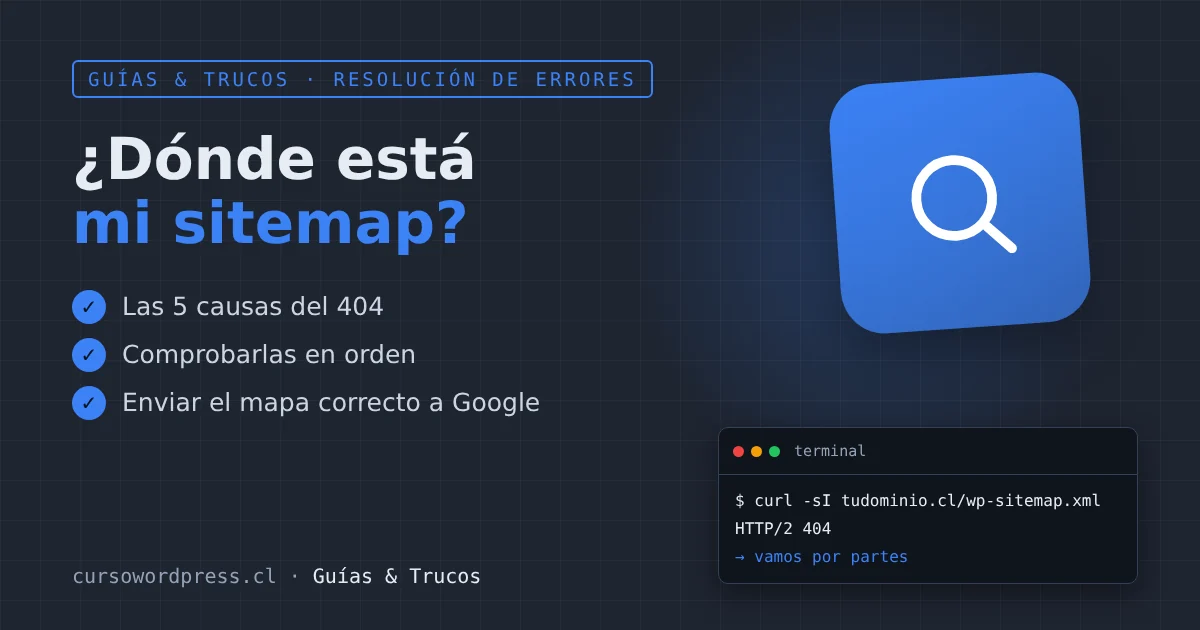
Desde la versión 5.5, WordPress crea solo un mapa del sitio XML en tudominio.cl/wp-sitemap.xml, con tus entradas, páginas, categorías y etiquetas. Es lo que le envías a Google en Search Console para que encuentre tu contenido.
Pero a veces esa dirección responde 404: página no encontrada. Estas son las causas, en el orden en que conviene revisarlas.
Causa 1: tu plugin de SEO lo reemplazó
Los plugins de SEO más usados (Yoast, Rank Math, SEOPress, All in One SEO) desactivan el mapa nativo y crean el suyo en otra dirección, normalmente sitemap_index.xml o sitemap.xml. Algunos redirigen wp-sitemap.xml al suyo; otros no.
Qué hacer: revisa en los ajustes de tu plugin de SEO cuál es la dirección de su mapa y envía esa a Search Console. No es un error: es que tienes otro mapa.
Causa 2: el sitio está oculto a los buscadores
Si en Ajustes → Lectura está marcada la casilla Disuade a los motores de búsqueda de indexar este sitio, WordPress desactiva el mapa del sitio. Es muy común después de terminar un sitio en desarrollo o de una migración.
Qué hacer: desmarca la casilla y guarda. Con WP-CLI: wp option update blog_public 1.
Causa 3: los enlaces permanentes necesitan regenerarse
El mapa funciona con reglas de reescritura. Si se desordenaron (después de una migración, de cambiar de plugin o de una actualización), las reglas no reconocen la dirección.
Qué hacer: ve a Ajustes → Enlaces permanentes y pulsa Guardar cambios sin cambiar nada. Eso regenera las reglas. Con WP-CLI: wp rewrite flush.
Si tus enlaces permanentes están en Simple (?p=123), el mapa funciona igual, pero en la dirección tudominio.cl/?sitemap=index.
Causa 4: un código o plugin lo desactivó
Algunos plugins de «optimización» o snippets copiados de internet desactivan el mapa con esta línea:
add_filter( 'wp_sitemaps_enabled', '__return_false' );Qué hacer: busca esa línea en el functions.php del tema, en tus mu-plugins y en tu plugin de snippets:
grep -rn "wp_sitemaps_enabled" wp-content/themes wp-content/mu-plugins wp-content/plugins --include=*.phpCausa 5: el servidor no deja pasar la petición
En servidores con Nginx, si la configuración no envía a WordPress las peticiones que terminan en .xml, el servidor responde 404 antes de que WordPress pueda generar el mapa. En Apache pasa algo parecido si el .htaccess no tiene las reglas de WordPress o alguna regla anterior bloquea los .xml.
Qué hacer:
- En Apache/LiteSpeed, revisa que el
.htaccesstenga el bloque# BEGIN WordPresscompleto. - En Nginx, la ubicación principal debe terminar en
try_files $uri $uri/ /index.php?$args;. Si administras tu servidor, revisa que no haya un bloque específico para.xmlque lo impida; si no, pídeselo a tu hosting.
Comprobar que funciona
curl -sI https://tudominio.cl/wp-sitemap.xml | head -1
curl -s https://tudominio.cl/wp-sitemap.xml | head -5
La primera línea debe decir 200 y la segunda mostrar el inicio del XML con <sitemapindex. Si ves 200 pero el contenido es HTML, una caché está sirviendo otra página: vacíala.
Ojo con la caché: si tu plugin de caché o Cloudflare guardaron la respuesta 404, seguirás viendo el error después de arreglarlo. Vacía todas las cachés antes de volver a probar.
Envía el mapa correcto
En Search Console → Sitemaps, escribe la dirección que funciona (wp-sitemap.xml o la de tu plugin de SEO) y pulsa Enviar. Si antes enviaste uno que daba error, elimínalo de la lista para no confundir.
¿Probaste las cinco causas y el mapa sigue sin aparecer? Cuéntanos en el foro qué plugin de SEO usas y qué responde el comando curl.







