
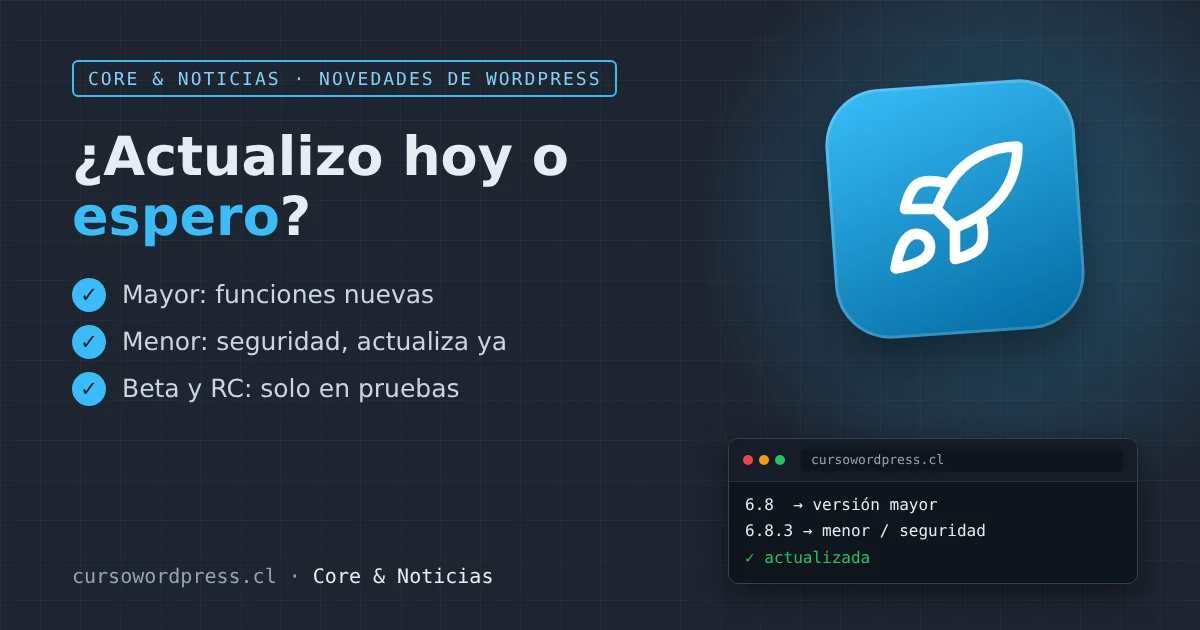
Entras al escritorio de WordPress y aparece el aviso: «¡WordPress X.Y.Z está disponible! Por favor, actualiza ahora». Si eres nuevo, es normal dudar: ¿y si se rompe algo?, ¿es obligatorio?, ¿puedo esperar? La respuesta depende de qué tipo de versión es, y eso se lee en el número.
En esta entrada aprenderás a leer ese número en cinco segundos y sabrás exactamente qué hacer en cada caso.
Cómo se lee el número de versión
WordPress usa números de tres partes, por ejemplo 6.8.3:
- Los dos primeros números (6.8) son la versión mayor. Trae funciones nuevas, cambios en el editor de bloques y mejoras de rendimiento. Salen pocas al año.
- El tercer número (.3) es la versión menor. Corrige errores y, sobre todo, tapa agujeros de seguridad. No agrega funciones nuevas.
Un detalle que confunde a mucha gente: en WordPress, pasar de 6.9 a 7.0 no es un salto especial. Después del 9 simplemente viene el siguiente número entero. Una versión «7.0» es una versión mayor como cualquier otra, no una reescritura completa.
Truco rápido: si solo cambia el último número, es una actualización de mantenimiento o seguridad. Instálala cuanto antes. Si cambian los primeros números, es una versión mayor: tómate un momento para prepararte.
Versiones menores: actualiza ya
Las versiones menores son las más importantes para tu tranquilidad. Cuando el equipo de seguridad de WordPress descubre una falla, la corrige en una versión menor y publica el detalle del problema. Desde ese momento, cualquier atacante sabe dónde está el agujero en los sitios que no actualizaron.
La buena noticia es que WordPress instala las versiones menores solo, de forma automática, desde hace muchos años. Si tu sitio no lo hace, revisa:
- Ve a Escritorio → Actualizaciones. Arriba verás tu versión actual y si las actualizaciones automáticas están activas.
- Si dice que el sitio «solo se actualiza manualmente», tu proveedor o un plugin las desactivó. Actívalas, o al menos instala la versión menor a mano en cuanto aparezca.
Versiones mayores: actualiza con un plan
Las versiones mayores rara vez rompen un sitio, pero cuando pasa, casi siempre es por un plugin o un tema que no se ha adaptado. Por eso conviene seguir este orden:
- Haz un respaldo completo (archivos y base de datos). Sin respaldo no hay vuelta atrás.
- Actualiza primero los plugins y el tema. Sus autores suelen publicar versiones compatibles antes o el mismo día.
- Espera unos días si tu sitio es crítico (una tienda, un sitio de clientes). Suele salir una versión x.y.1 a las pocas semanas que corrige los detalles que se escaparon.
- Actualiza WordPress desde Escritorio → Actualizaciones.
- Revisa lo importante: la portada, una entrada, el formulario de contacto, el carrito si tienes tienda y el foro.
Ojo: esperar unos días es razonable. Esperar meses no. Cada versión mayor que te saltas hace más difícil la siguiente actualización, y solo la versión más reciente recibe soporte oficial de seguridad.
¿Y las versiones beta y RC?
Antes de cada versión mayor salen versiones de prueba: Beta y RC (Release Candidate, candidata a versión final). Sirven para que desarrolladores y curiosos prueben y reporten errores. Nunca las instales en tu sitio real. Si quieres probarlas, hazlo en una copia de pruebas.
Cómo saber qué versión tienes
- En Escritorio → Actualizaciones, arriba de todo.
- En Herramientas → Salud del sitio → Información, en la sección WordPress.
- Al pie del panel de administración, abajo a la derecha, aparece «Versión X.Y.Z».
Resumen para pegar en la pared
- Cambia el último número: actualiza hoy (o deja que se instale sola).
- Cambian los primeros números: respaldo, plugins, WordPress, revisión.
- Beta o RC: solo en un sitio de pruebas.
¿Te da miedo apretar el botón? Cuéntanos en el foro qué versión tienes, qué tema y qué plugins usas, y te ayudamos a planificar la actualización paso a paso.







