
1. Ficha Técnica
- Plugin: WPForms (by WPForms / Awesome Motive)
- Instalaciones Activas: Más de 5 millones.
- Valoración: 4.9 / 5 estrellas.
- Modelo: Freemium (Versión Lite gratuita en repositorio + Versión Pro de pago por suscripción anual).
- Ideal para: Desde blogs personales hasta tiendas WooCommerce y sitios corporativos.
2. ¿Qué problema resuelve este plugin?
Imagine que su sitio web es la vitrina de una tienda física. Si un cliente entra, mira sus productos y tiene una duda, necesita un mostrador de atención donde hablar con alguien. En el mundo web, el formulario de contacto es ese mostrador.
Sin un plugin de formularios, tendría que publicar su dirección de correo electrónico en texto plano dentro de la web. Esto atrae de inmediato a los robots de spam, quienes llenarán su bandeja de entrada con miles de correos basura al día.
WPForms resuelve esto ofreciendo un maquetador visual de «arrastrar y soltar» (Drag & Drop) que le permite crear formularios seguros, atractivos y funcionales en cuestión de minutos, sin tocar una sola línea de código.
3. Explotando la Versión Lite (Gratis al 100%)
La versión gratuita disponible en el repositorio de WordPress (WPForms Lite) es sorprendentemente robusta y suficiente para el 70% de los sitios web iniciales.
Lo que puedes hacer con WPForms Lite:
- Editor Visual Drag & Drop: Construye formularios simplemente arrastrando campos de texto, correo electrónico, casilla de verificación, números y desplegables.
- Protección Anti-Spam integrada: Soporta reCAPTCHA (v2 y v3), hCaptcha y el sistema silencioso Turnstile de Cloudflare para frenar los bots sin molestar al usuario con acertijos.
- Notificaciones por Correo: Envía un mensaje instantáneo a su casilla de correo cada vez que alguien completa el formulario, y un correo de confirmación al visitante.
- Diseño Adaptativo (Responsive): Todos los formularios se ven y funcionan de manera fluida en teléfonos móviles y tabletas.
Las limitaciones reales de la versión Lite:
- ⚠️ No guarda los mensajes en la Base de Datos: Si su servidor falla al enviar el correo de notificación, perderá el mensaje del cliente para siempre (la versión Lite no almacena las entradas en el panel de administración).
- ❌ No permite subir archivos: Los usuarios no pueden adjuntar un PDF, imagen o Currículum Vitae.
- ❌ Sin pagos integrados: No puede cobrar por productos o servicios mediante PayPal o Stripe desde el formulario.
3.5. Guía de Configuración Paso a Paso (Ajustes Imprescindibles)
Configurar WPForms correctamente por primera vez toma menos de 10 minutos y es fundamental para evitar la pérdida de mensajes y detener el correo basura desde el primer día.
Paso 1: Configurar la Protección Anti-Spam (Cloudflare Turnstile)
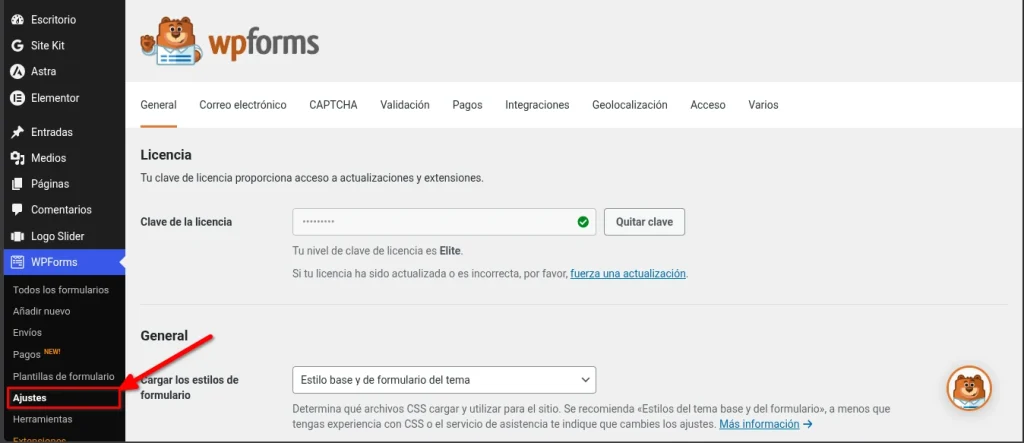
1.- En tu panel de administración de WordPress, ve a WPForms > Ajustes.
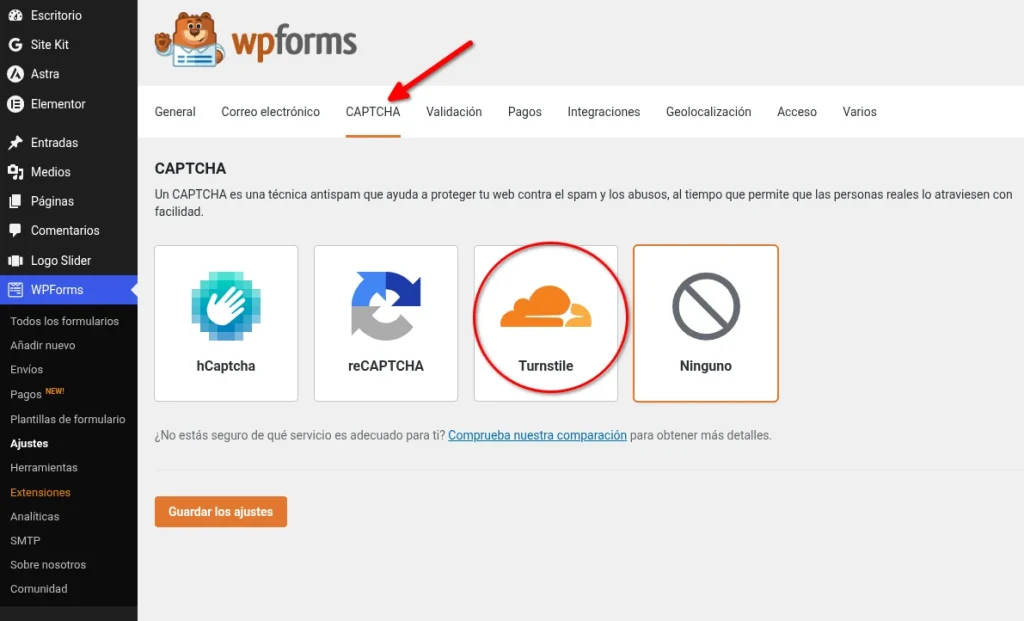
2.- Haz clic en la pestaña CAPTCHA en el menú superior y selecciona la opción Cloudflare Turnstile (es la más recomendada actualmente porque es completamente gratuita, frena a los bots y no molesta al usuario con acertijos visuales).
3.- Obtén la Clave del sitio (Site Key) y la Clave secreta (Secret Key) desde la consola de Cloudflare y pégalas en las casillas correspondientes.
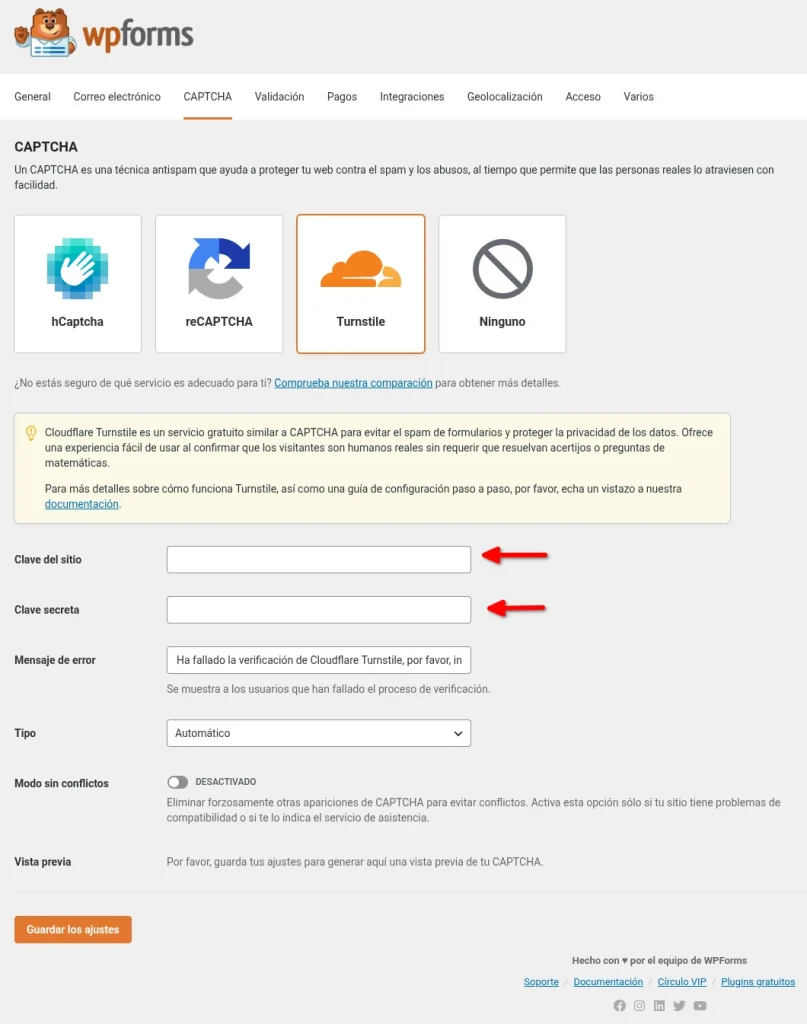
4.- Haz clic en Guardar ajustes.
Paso 2: Crear y Personalizar el Formulario
- Ve al menú lateral WPForms > Añadir nuevo.
- Escribe el nombre de tu formulario (ejemplo: Formulario de Contacto Principal).
- Selecciona la plantilla predefinida Formulario de contacto simple.
- En el editor visual de arrastrar y soltar:
- Haz clic sobre el campo Correo electrónico.
- En la columna izquierda (Opciones del campo), marca la casilla Obligatorio.
- (Opcional) Arrastra el campo Párrafo si necesitas que los usuarios escriban mensajes más extensos.
Paso 3: Configurar el Envío de Notificaciones por Correo
- Dentro del editor del formulario, en la barra lateral izquierda, entra en Ajustes > Notificaciones.
- Verifica los siguientes campos para que el correo llegue sin problemas:
- Enviar a dirección de correo electrónico: Debe tener la etiqueta inteligente
{admin_email}o tu dirección de correo personal/corporativa. - Asunto del correo: Configura un asunto claro, como
Nuevo mensaje de contacto - {site_name}. - De nombre: Escribe el nombre de tu sitio o empresa.
- Responder a: Selecciona la etiqueta del campo de correo del usuario (normalmente
{field_id="1"}) para que al hacer clic en «Responder» en tu lector de correo, le respondas directamente al visitante.
Paso 4: Configurar el Mensaje de Confirmación al Usuario
- Entra en Ajustes > Confirmación (justo debajo de Notificaciones).
- En Tipo de confirmación, elige Mensaje.
- En el cuadro de texto, escribe un mensaje claro de confirmación, por ejemplo:
"¡Gracias por ponerte en contacto con nosotros! Hemos recibido tu mensaje y te responderemos en menos de 24 horas hábiles." - Haz clic en el botón superior Guardar.
Paso 5: Publicar el Formulario en tu Web
- Abre la página donde quieres mostrar el formulario (ejemplo: tu página de Contacto) desde Páginas > Todas las páginas.
- Añade un nuevo bloque en el editor Gutenberg buscando el bloque WPForms.
- En el desplegable del bloque, selecciona Formulario de Contacto Principal.
- Haz clic en Actualizar o Publicar la página.
- Prueba obligatoria: Abre la página en una ventana de incógnito, envía un mensaje de prueba y verifica que recibas la notificación en tu correo.
4. Desbloqueando la Versión Pro: Funciones clave
El salto a la versión de pago (WPForms Pro) no es solo para tener «más campos», sino para convertir sus formularios en herramientas automáticas de ventas y captura de datos.
Las 4 características que justifican la inversión:
- Gestión de Entradas en la Base de Datos (Entry Management): Cada mensaje enviado se guarda en su servidor y se muestra dentro de su panel de WordPress. Aunque falle su servicio de correo, no perderá nunca un prospecto (lead). Puede exportar todas las entradas a Excel o CSV con un clic.
- Formularios Multipágina y Lógica Condicional: Permite mostrar u ocultar campos según las respuestas anteriores del usuario (ejemplo: «Si el usuario selecciona ‘Solicitar Presupuesto’, despliega el campo ‘Presupuesto Estimado'»).
- Integración con Pasarelas de Pago (Stripe, PayPal): Permite vender un servicio, cobrar inscripciones a eventos o recibir donaciones sin necesidad de montar una tienda online completa como WooCommerce.
- Captura de Archivos Adjuntos: Los clientes pueden subir documentos, capturas de pantalla o imágenes directamente en el formulario, almacenándolos en su librería de medios de manera segura.
5. Veredicto Final: ¿Qué versión necesitas tú?
Para tomar la decisión correcta sin malgastar dinero, utilice esta matriz rápida:
| Tu Perfil de Proyecto | Versión Recomendada | ¿Por qué? |
|---|---|---|
| Blog personal, sitio corporativo básico o marca personal | 🟢 WPForms Lite | Solo necesita que le envíen mensajes de consulta esporádicos a su correo. La versión gratuita cumple al 100%. |
| Negocio local o profesional independiente (Consultores, Abogados) | 🟡 WPForms Pro | Necesita guardar el historial de clientes en el panel, recibir documentos adjuntos y evitar perder cotizaciones por fallos de correo. |
| Academia online, Eventos o Venta de Servicios Simples | 🟡 WPForms Pro | Requiere cobros integrados con Stripe/PayPal y la emisión de recibos automáticos sin complicaciones. |







